- À propos de l'utilitaire pip
- Vérifier l'installation de pip
- Installer pip s'il est absent
- Mettre à jour pip
- Installer un package avec pip
- Installer une version précise d'un package
- Afficher les packages installés
- Obtenir des informations sur un package
- Mettre à jour un package
- Désinstaller un package
- Rechercher les packages obsolètes
- Utiliser le fichier requirements.txt
- Utiliser pip avec un environnement virtuel
- Connaître l'emplacement d'installation des packages
- Installer un package uniquement pour l'utilisateur courant
- Installer un package depuis un fichier local
- Installer un projet Python local
- Télécharger un package sans l'installer
- Vérifier les dépendances installées
- Afficher l'aide de pip
- Utiliser python -m pip ou pip
- Exemple pratique de gestion d'un projet avec pip
- Principales commandes pip à retenir
- Remarques générales & recommandations sur l'usage de pip
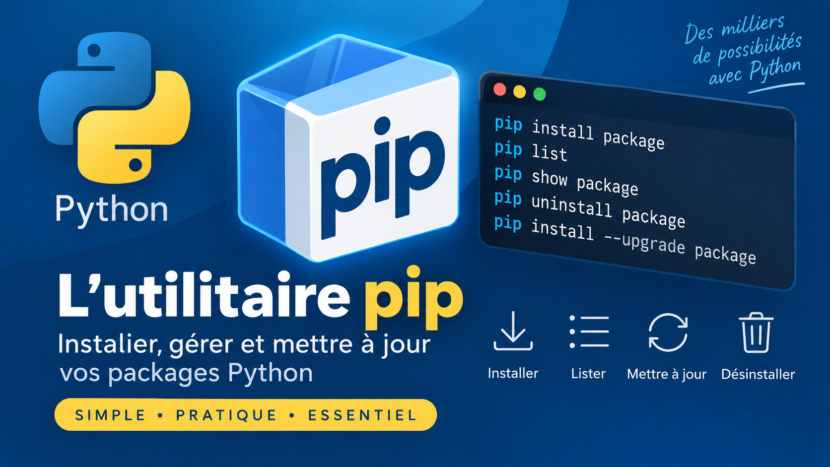
pip est le gestionnaire de packages standard utilisé dans l'écosystème Python. Il permet notamment d'installer, de mettre à jour, de désinstaller et de gérer les bibliothèques nécessaires aux projets Python.
1. À propos de pip
pip est un outil en ligne de commande permettant de gérer les packages Python. Un package est un ensemble de modules fournissant des fonctionnalités supplémentaires qui peuvent être utilisées dans les programmes Python.
La majorité des packages installés avec pip proviennent de PyPI, le dépôt officiel de packages de l'écosystème Python.
Grâce à pip, il est par exemple possible d'installer des bibliothèques très utilisées telles que NumPy, Pandas, Matplotlib, Requests, Flask ou Django.
La commande suivante permet d'afficher la version de pip actuellement installée ainsi que l'emplacement correspondant dans l'installation de Python.
1 | pip --version |
Sortie possible :
1 | pip 25.2 from C:\Python313\Lib\site-packages\pip (python 3.13) |
2. Vérifier l'installation de pip
Dans les versions modernes de Python, pip est généralement installé automatiquement avec Python. La commande suivante permet de vérifier que pip est correctement installé et accessible depuis le terminal.
1 | python -m pip --version |
Sortie possible :
1 | pip 25.2 from C:\Python313\Lib\site-packages\pip (python 3.13) |
L'utilisation de python -m pip est particulièrement intéressante lorsqu'il existe plusieurs versions de Python sur le même ordinateur, car elle permet d'utiliser le pip associé à l'interpréteur Python sélectionné.
3. Installer pip s'il est absent
Si pip n'est pas installé, Python fournit le module ensurepip. Celui-ci permet d'installer pip dans l'environnement Python utilisé.
1 | python -m ensurepip |
Sortie possible :
1 2 3 | Processing pip Installing collected packages: pip Successfully installed pip |
L'option --upgrade permet également de demander à ensurepip d'installer ou de mettre à niveau la version disponible de pip.
1 | python -m ensurepip --upgrade |
Sortie possible :
1 | Successfully installed pip-25.2 |
4. Mettre à jour pip
Il est recommandé de conserver pip à jour afin de bénéficier des améliorations, corrections et évolutions de compatibilité. La commande suivante met à niveau pip vers la version disponible sur l'index configuré.
1 | python -m pip install --upgrade pip |
Sortie possible :
1 2 | Requirement already satisfied: pip Successfully installed pip-25.2 |
Après la mise à jour, la commande suivante permet de vérifier la version installée.
1 | python -m pip --version |
Sortie possible :
1 | pip 25.2 from C:\Python313\Lib\site-packages\pip (python 3.13) |
5. Installer un package avec pip
5.1. Installation simple
La commande pip install permet d'installer un package Python. Par exemple, la commande suivante télécharge et installe la bibliothèque NumPy ainsi que ses éventuelles dépendances.
1 | pip install numpy |
Sortie possible :
1 2 3 4 | Collecting numpy Downloading numpy... Installing collected packages: numpy Successfully installed numpy-2.3.3 |
Une fois NumPy installé, il devient possible de l'importer dans un programme Python. Le programme suivant crée un tableau NumPy puis l'affiche.
1 2 3 4 | import numpy as np tableau = np.array([10, 20, 30, 40]) print(tableau) |
Sortie :
1 | [10 20 30 40] |
5.2. Installer plusieurs packages
La commande pip install accepte plusieurs noms de packages. Il est donc possible d'installer plusieurs bibliothèques en une seule commande.
1 | pip install numpy pandas matplotlib |
Sortie possible :
1 2 3 4 5 | Collecting numpy Collecting pandas Collecting matplotlib Installing collected packages: numpy, pandas, matplotlib Successfully installed numpy pandas matplotlib |
6. Installer une version précise d'un package
Il est parfois nécessaire d'utiliser une version précise d'une bibliothèque, notamment pour garantir la compatibilité d'un projet. L'opérateur == permet d'indiquer exactement la version souhaitée.
1 | pip install numpy==2.2.0 |
Sortie possible :
1 2 3 4 | Collecting numpy==2.2.0 Downloading numpy-2.2.0... Installing collected packages: numpy Successfully installed numpy-2.2.0 |
Il est également possible d'imposer une version minimale. Dans l'exemple suivant, pip recherche une version de NumPy supérieure ou égale à la version indiquée.
1 | pip install "numpy>=2.0" |
Sortie possible :
1 | Requirement already satisfied: numpy>=2.0 |
7. Afficher les packages installés
La commande pip list affiche la liste des packages installés dans l'environnement Python courant ainsi que leurs versions.
1 | pip list |
Sortie possible :
1 2 3 4 5 6 7 | Package Version --------------- ------- matplotlib 3.10.0 numpy 2.3.3 pandas 2.3.0 pip 25.2 requests 2.32.5 |
Cette commande est particulièrement utile pour connaître rapidement les bibliothèques disponibles dans un environnement Python.
8. Obtenir des informations sur un package
La commande pip show permet d'obtenir des informations détaillées sur un package installé, comme sa version, son emplacement, ses dépendances et les packages qui l'utilisent.
1 | pip show numpy |
Sortie possible :
1 2 3 4 5 6 | Name: numpy Version: 2.3.3 Summary: Fundamental package for array computing in Python Location: C:\Python313\Lib\site-packages Requires: Required-by: pandas, matplotlib |
9. Mettre à jour un package
Pour mettre à jour un package déjà installé, on utilise pip install avec l'option --upgrade. La commande suivante demande par exemple la mise à jour de NumPy.
1 | pip install --upgrade numpy |
Sortie possible :
1 2 3 4 | Requirement already satisfied: numpy Collecting numpy Installing collected packages: numpy Successfully installed numpy-2.3.3 |
Si la dernière version disponible est déjà installée, pip indique simplement que la dépendance est déjà satisfaite.
1 | pip install --upgrade numpy |
Sortie possible :
1 | Requirement already satisfied: numpy in C:\Python313\Lib\site-packages |
10. Désinstaller un package
La commande pip uninstall permet de supprimer un package installé. Par défaut, pip demande une confirmation avant d'effectuer la désinstallation.
1 | pip uninstall numpy |
Sortie possible :
1 2 3 4 5 6 | Found existing installation: numpy 2.3.3 Uninstalling numpy-2.3.3: Would remove: C:\Python313\Lib\site-packages\numpy Proceed (Y/n)? y Successfully uninstalled numpy-2.3.3 |
L'option -y permet de confirmer automatiquement la désinstallation sans demander de validation à l'utilisateur.
1 | pip uninstall -y numpy |
Sortie possible :
1 2 3 | Found existing installation: numpy 2.3.3 Uninstalling numpy-2.3.3: Successfully uninstalled numpy-2.3.3 |
11. Rechercher les packages obsolètes
La commande suivante permet d'afficher les packages pour lesquels une version plus récente est disponible. Elle est pratique pour effectuer la maintenance d'un environnement Python.
1 | pip list --outdated |
Sortie possible :
1 2 3 4 | Package Version Latest Type ----------- ----------- ----------- ----- numpy 2.2.0 2.3.3 wheel pandas 2.2.3 2.3.2 wheel |
12. Utiliser le fichier requirements.txt
12.1. Créer un fichier requirements.txt
Dans un projet Python, il est important de conserver la liste des bibliothèques utilisées. La commande pip freeze affiche les packages installés sous une forme adaptée à un fichier de dépendances.
1 | pip freeze |
Sortie possible :
1 2 3 4 | matplotlib==3.10.0 numpy==2.3.3 pandas==2.3.0 requests==2.32.5 |
La redirection > permet d'enregistrer directement cette liste dans un fichier nommé requirements.txt.
1 | pip freeze > requirements.txt |
Sortie :
1 | Le fichier requirements.txt est créé dans le dossier courant. |
12.2. Installer les packages depuis requirements.txt
Sur un autre ordinateur ou dans un nouvel environnement Python, l'option -r permet de lire le fichier requirements.txt et d'installer les dépendances qui y sont déclarées.
1 | pip install -r requirements.txt |
Sortie possible :
1 2 3 4 5 6 | Collecting matplotlib==3.10.0 Collecting numpy==2.3.3 Collecting pandas==2.3.0 Collecting requests==2.32.5 Installing collected packages... Successfully installed matplotlib numpy pandas requests |
13. Utiliser pip avec un environnement virtuel
Un environnement virtuel permet d'isoler les packages d'un projet des autres projets Python présents sur l'ordinateur. Le module venv fourni avec Python permet d'en créer un.
La commande suivante crée un environnement virtuel nommé venv dans le dossier courant.
1 | python -m venv venv |
Sortie :
1 | Un dossier nommé venv est créé dans le projet. |
13.1. Activer l'environnement sous Windows
Sous Windows, la commande suivante permet d'activer l'environnement virtuel depuis l'invite de commandes classique.
1 | venv\Scripts\activate |
Sortie possible :
1 | (venv) C:\MonProjet> |
13.2. Activer l'environnement sous Linux ou macOS
Sous Linux ou macOS, l'activation de l'environnement virtuel s'effectue avec la commande suivante.
1 | source venv/bin/activate |
Sortie possible :
1 | (venv) utilisateur@ordinateur:~/MonProjet$ |
13.3. Installer un package dans l'environnement
Une fois l'environnement virtuel activé, les packages installés avec pip sont placés dans cet environnement plutôt que dans l'installation globale de Python.
1 | pip install requests |
Sortie possible :
1 2 3 | Collecting requests Installing collected packages: requests Successfully installed requests-2.32.5 |
14. Connaître l'emplacement d'installation des packages
La commande pip show permet de connaître le dossier dans lequel un package particulier a été installé. L'information recherchée apparaît à la ligne Location.
1 | pip show requests |
Sortie possible :
1 2 3 4 | Name: requests Version: 2.32.5 Location: C:\Python313\Lib\site-packages Requires: certifi, charset_normalizer, idna, urllib3 |
Il est également possible d'obtenir des informations sur la configuration de l'environnement Python et les chemins utilisés par pip avec la commande suivante.
1 | python -m pip debug |
Sortie possible :
1 2 3 | pip version: pip 25.2 sys.version: 3.13 sys.executable: C:\Python313\python.exe |
15. Installer un package uniquement pour l'utilisateur courant
L'option --user permet, lorsque cette méthode d'installation est prise en charge par l'environnement utilisé, d'installer un package dans l'espace de l'utilisateur plutôt que dans les répertoires globaux de Python.
1 | python -m pip install --user requests |
Sortie possible :
1 2 3 | Collecting requests Installing collected packages: requests Successfully installed requests-2.32.5 |
16. Installer un package depuis un fichier local
pip peut installer un package à partir d'un fichier local au format wheel. Cette possibilité est utile lorsqu'un package a été téléchargé auparavant ou doit être installé sans rechercher directement son archive sur l'index.
1 | pip install mon_package-1.0.0-py3-none-any.whl |
Sortie possible :
1 2 3 | Processing mon_package-1.0.0-py3-none-any.whl Installing collected packages: mon-package Successfully installed mon-package-1.0.0 |
17. Installer un projet Python local
Lorsqu'un projet Python installable se trouve dans le dossier courant, la commande pip install . demande à pip d'installer le projet à partir de ce répertoire.
1 | pip install . |
Sortie possible :
1 2 3 4 | Processing C:\MonProjet Building wheel for monprojet Successfully built monprojet Successfully installed monprojet-1.0.0 |
Pour le développement d'un package, l'option -e permet une installation en mode éditable. Les modifications apportées au code source restent alors directement utilisables sans réinstaller le projet après chaque changement.
1 | pip install -e . |
Sortie possible :
1 2 | Obtaining file:///C:/MonProjet Successfully installed monprojet-1.0.0 |
18. Télécharger un package sans l'installer
La commande pip download permet de télécharger un package et ses dépendances sans procéder à leur installation. Cette fonctionnalité peut être utile pour préparer une installation ultérieure ou hors connexion.
1 | pip download requests |
Sortie possible :
1 2 3 | Collecting requests Downloading requests-2.32.5-py3-none-any.whl Successfully downloaded requests certifi charset_normalizer idna urllib3 |
19. Vérifier les dépendances installées
La commande pip check vérifie que les packages installés possèdent des dépendances compatibles. Elle est particulièrement utile après plusieurs installations ou mises à jour.
1 | pip check |
Sortie possible :
1 | No broken requirements found. |
Si une dépendance nécessaire est absente ou incompatible, pip check affiche le package concerné et le problème rencontré.
20. Afficher l'aide de pip
La commande pip --help affiche les principales commandes et options disponibles. Elle constitue un moyen rapide de retrouver la syntaxe d'une opération directement depuis le terminal.
1 | pip --help |
Sortie possible :
1 2 3 4 5 6 7 8 9 10 11 12 13 14 15 | Usage: pip <command> [options] Commands: install download uninstall freeze list show check config cache debug help |
Il est également possible d'obtenir l'aide concernant une commande particulière. L'exemple suivant affiche les options disponibles pour la commande install.
1 | pip install --help |
Sortie possible :
1 2 3 4 5 6 7 | Usage: pip install [options] <requirement specifier> ... Install packages from: PyPI project directories local archives |
21. Utiliser python -m pip ou pip
Les commandes pip install et python -m pip install réalisent souvent la même opération lorsqu'une seule installation de Python est présente.
Toutefois, python -m pip permet d'indiquer explicitement quel interpréteur Python doit exécuter pip. Cette méthode est particulièrement utile lorsque plusieurs versions de Python sont installées sur le même ordinateur.
1 | python -m pip install pandas |
Sortie possible :
1 2 3 | Collecting pandas Installing collected packages: pandas Successfully installed pandas-2.3.2 |
Sous Windows, lorsque le lanceur py est installé, il est également possible de sélectionner une version particulière de Python. L'exemple suivant utilise pip avec Python 3.13.
1 | py -3.13 -m pip install pandas |
Sortie possible :
1 | Requirement already satisfied: pandas in C:\Python313\Lib\site-packages |
22. Exemple pratique de gestion d'un projet avec pip
Supposons que l'on souhaite créer un projet utilisant Requests, Pandas et Matplotlib. Une bonne pratique consiste d'abord à créer un environnement virtuel dédié au projet.
1 | python -m venv venv |
Sortie :
1 | Le dossier venv est créé. |
Sous Windows, l'environnement peut ensuite être activé. Les prochaines installations seront alors isolées à l'intérieur de cet environnement.
1 | venv\Scripts\activate |
Sortie possible :
1 | (venv) C:\MonProjet> |
On peut maintenant installer les trois bibliothèques nécessaires au projet avec une seule commande pip install.
1 | python -m pip install requests pandas matplotlib |
Sortie possible :
1 2 3 4 5 | Collecting requests Collecting pandas Collecting matplotlib Installing collected packages... Successfully installed requests pandas matplotlib |
Après l'installation, les dépendances de l'environnement peuvent être enregistrées dans un fichier requirements.txt. Ce fichier permettra de reproduire ultérieurement l'environnement du projet.
1 | python -m pip freeze > requirements.txt |
Sortie :
1 | Le fichier requirements.txt est créé. |
Sur un autre ordinateur, il suffit ensuite de récupérer le projet, de créer un nouvel environnement virtuel puis d'installer les dépendances déclarées dans requirements.txt.
1 | python -m pip install -r requirements.txt |
Sortie possible :
1 2 3 4 5 | Collecting matplotlib Collecting pandas Collecting requests Installing collected packages... Successfully installed matplotlib pandas requests |
23. Principales commandes pip à retenir
La commande pip --version permet de connaître la version de pip installée.
1 | pip --version |
Sortie possible :
1 | pip 25.2 from C:\Python313\Lib\site-packages\pip (python 3.13) |
La commande pip install permet d'installer une bibliothèque Python.
1 | pip install nom_package |
Sortie possible :
1 | Successfully installed nom_package |
L'option --upgrade permet de demander la mise à jour d'un package installé.
1 | pip install --upgrade nom_package |
Sortie possible :
1 | Successfully installed nom_package |
La commande pip uninstall permet de supprimer un package de l'environnement Python.
1 | pip uninstall nom_package |
Sortie possible :
1 | Successfully uninstalled nom_package |
La commande pip list affiche les packages actuellement installés.
1 | pip list |
Sortie possible :
1 2 3 4 5 | Package Version ------------- ------- numpy 2.3.3 pandas 2.3.2 pip 25.2 |
La commande pip show affiche les informations détaillées concernant un package particulier.
1 | pip show numpy |
Sortie possible :
1 2 3 | Name: numpy Version: 2.3.3 Location: C:\Python313\Lib\site-packages |
La commande pip freeze affiche les packages et leurs versions sous une forme adaptée à l'enregistrement des dépendances d'un projet.
1 | pip freeze |
Sortie possible :
1 2 3 | numpy==2.3.3 pandas==2.3.2 requests==2.32.5 |
24. Remarques générales & recommandations sur l'usage de pip
Pour les projets Python, il est recommandé d'utiliser un environnement virtuel. Chaque projet possède ainsi ses propres packages et ses propres versions, ce qui limite les conflits entre projets.
Il est également conseillé de conserver les dépendances importantes dans un fichier requirements.txt. Ce fichier facilite le partage, le déploiement et la reproduction d'un environnement de développement.
Lorsqu'un ordinateur possède plusieurs installations de Python, l'utilisation de python -m pip ou de py -X.Y -m pip sous Windows permet de mieux contrôler l'interpréteur auquel les packages sont associés.
Avant d'effectuer une mise à jour importante, il est préférable de vérifier la compatibilité des dépendances du projet. Une version plus récente d'une bibliothèque peut parfois introduire des changements incompatibles avec le code existant.
Enfin, la commande pip check peut être utilisée régulièrement pour détecter d'éventuels problèmes de dépendances dans l'environnement Python.
pip est un outil fondamental pour travailler efficacement avec Python. Il permet d'accéder à un très grand nombre de bibliothèques et de gérer simplement leurs installations, leurs versions, leurs mises à jour et leurs dépendances.
Les commandes pip install, pip uninstall, pip list, pip show, pip freeze et pip check couvrent une grande partie des opérations courantes.
L'association de pip, des environnements virtuels et du fichier requirements.txt constitue une base essentielle pour organiser correctement les dépendances d'un projet Python.
Auteur : Younes Derfoufi
Lieu de travail : CRMEF OUJDA
Site Web : www.tresfacile.net
Chaine YouTube : https://www.youtube.com/user/InformatiquesFacile
Me contacter : https://www.tresfacile.net/me-contacter/