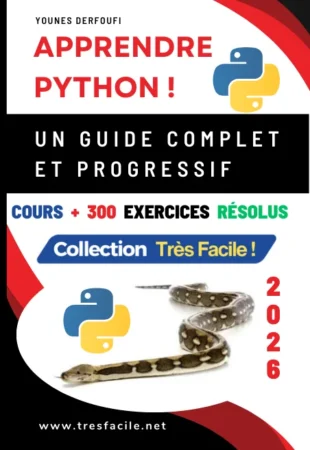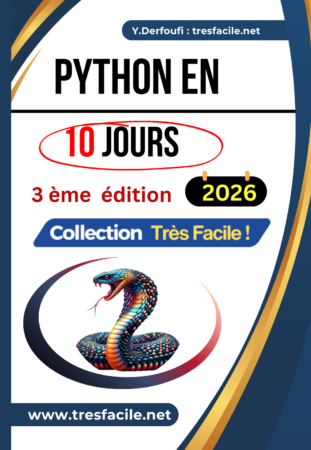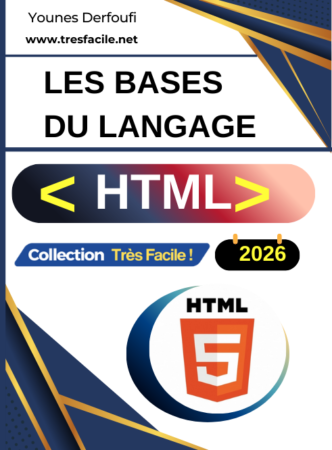
- Description des commandes de traitement d'images
- Amélioration et correction des images
- Suppression, arrière-plan et modification
- Visages et portraits
- Transformations et styles artistiques
- Web, WordPress et réseaux sociaux
- Enseignement et contenus pédagogiques
- Diagrammes, schémas et représentations graphiques
- Photographie, lumière et couleurs
- Texte et typographie dans les images
- Logos, icônes et identité visuelle
- Marketing, produits et commerce électronique
- Livres, ebooks et produits numériques
- Cybersécurité, informatique et réseaux
- Documents, captures d'écran et annotations
- Formats, cadrage et composition
- À retenir !
1. Description des commandes de traitement d'images
Les commandes de traitement d’images présentées dans cet article permettent de réaliser rapidement de nombreuses opérations de création, d’amélioration et de transformation d’images à l’aide de l’intelligence artificielle. En utilisant une syntaxe simple commençant par le caractère /, comme /enhance, /blur-face, /remove-bg, /upscale, /restore ou /3Dbillboard, il est possible d’indiquer directement le traitement souhaité : améliorer la qualité d’une photo, augmenter sa résolution, supprimer ou remplacer un arrière-plan, flouter un visage, restaurer une ancienne photographie, supprimer des objets, modifier le cadrage ou encore appliquer différents styles artistiques. D’autres commandes facilitent également la création de miniatures, bannières, affiches, portraits, infographies et contenus pédagogiques. Ces raccourcis constituent ainsi une manière simple et intuitive de décrire précisément à l’IA le résultat visuel recherché, sans avoir à rédiger une longue instruction.
Comment utiliser ces commandes ?
Il suffit généralement de saisir la commande suivie d'une description du résultat recherché. Par exemple :
1 | /thumbnail : Créer une miniature WordPress sur Kali Linux avec un terminal, un cadenas et un arrière-plan bleu foncé. |
On peut également utiliser une commande avec une image préalablement envoyée à ChatGPT :
1 | /enhance : Améliorer la netteté de cette image sans modifier ses dimensions. |
Ces commandes peuvent être accompagnées d'indications supplémentaires concernant les dimensions, le style, les couleurs, la composition, le texte à afficher ou les éléments à ajouter.
Remarque importante :
Ces /commandes constituent surtout une syntaxe pratique pour formuler rapidement vos demandes. Elles ne sont pas toutes nécessairement des commandes Slash officielles affichées dans l'interface de ChatGPT. ChatGPT peut néanmoins interpréter ces expressions comme des instructions de création ou de traitement d'image lorsqu'elles sont accompagnées d'une demande suffisamment précise.
2. Amélioration et correction des images
- /enhance : Améliore automatiquement la netteté, les couleurs, le contraste et la qualité générale de l'image.
- /upscale : Augmente la résolution d'une image tout en préservant autant que possible les détails et la netteté.
- /sharpen : Accentue les contours et les petits détails afin de rendre une image plus nette et plus précise.
- /denoise : Réduit le bruit numérique, le grain et les petites imperfections visibles, surtout en basse lumière.
- /deblur : Atténue le flou d'une photographie et améliore la lisibilité des contours et des principaux détails.
- /restore : Restaure une photographie ancienne en corrigeant rayures, dégradations, couleurs et détails perdus.
- /colorize : Transforme une photographie noir et blanc en image colorisée avec des couleurs naturelles et réalistes.
- /brighten : Éclaircit une image trop sombre tout en conservant autant que possible les détails et les couleurs.
- /contrast : Ajuste le contraste pour mieux distinguer les zones claires, sombres et les différents détails.
- /cleanup : Nettoie une image en supprimant ou atténuant les petits défauts et éléments visuels indésirables.
- /darken : Assombrit une image trop claire ou surexposée.
- /exposure : Corrige l'exposition générale d'une photographie.
- /clarity : Accentue la clarté générale et la perception des détails.
- /detail-enhance : Renforce les détails fins d'une image.
- /high-resolution : Recrée ou améliore une image avec une définition supérieure.
- /super-resolution : Demande une augmentation importante de la définition et des détails.
- /fix-lighting : Corrige un éclairage trop faible, trop intense ou mal équilibré.
- /fix-colors : Corrige les dominantes et incohérences de couleurs.
- /white-balance : Corrige la balance des blancs.
- /reduce-artifacts : Réduit les artefacts produits par la compression ou une mauvaise qualité d'image.
- /photo-restore : Restaure globalement une photographie endommagée.
- /old-photo-restore : Restaure spécialement une photographie ancienne.
- /scratch-removal : Supprime ou atténue les rayures présentes sur une photographie.
- /dust-removal : Supprime les poussières et petits défauts visibles.
- /restore-colors : Restaure les couleurs ternies d'une ancienne photographie.
3. Suppression, arrière-plan et modification
- /remove-bg : Supprime automatiquement l'arrière-plan afin d'isoler le sujet principal de l'image.
- /replace-bg : Remplace l'arrière-plan existant par un nouveau décor tout en conservant le sujet principal.
- /blur-bg : Applique un flou à l'arrière-plan afin de mettre davantage en valeur le sujet situé au premier plan.
- /blur-face : Détecte et floute les visages afin de protéger l'identité et la vie privée des personnes visibles.
- /pixelate-face : Pixelise les visages afin de rendre leur identification difficile tout en conservant la scène.
- /remove-object : Supprime un objet indésirable et reconstruit automatiquement la partie correspondante de l'image.
- /remove-text : Efface du texte présent dans une image et reconstitue autant que possible l'arrière-plan masqué.
- /crop : Recadre l'image afin de conserver uniquement la zone intéressante ou d'obtenir un format particulier.
- /resize : Modifie les dimensions de l'image pour l'adapter à un site Web, un article ou un réseau social.
- /extend : Agrandit la toile autour de l'image en générant de nouvelles zones cohérentes avec la scène originale.
- /reframe : Change le cadrage et le format d'une image en repositionnant intelligemment le sujet principal.
- /rotate : Effectue une rotation de l'image afin de corriger son orientation ou d'obtenir un cadrage différent.
- /perspective : Corrige les déformations de perspective, notamment sur les bâtiments et documents photographiés.
- /transparent-bg : Supprime le fond et demande un arrière-plan transparent lorsque le format le permet.
- /white-bg : Remplace l'arrière-plan par un fond blanc.
- /black-bg : Remplace l'arrière-plan par un fond noir.
- /gradient-bg : Crée un arrière-plan composé d'un dégradé de couleurs.
- /studio-bg : Remplace le fond par un environnement de studio.
- /cyber-bg : Crée un arrière-plan inspiré de la cybersécurité et des technologies numériques.
- /extend-bg : Prolonge intelligemment l'arrière-plan existant.
- /remove-person : Supprime une personne d'une scène lorsque la demande est appropriée.
- /remove-shadow : Supprime ou atténue une ombre indésirable.
- /remove-reflection : Réduit ou supprime certains reflets gênants.
- /remove-clutter : Nettoie une scène en supprimant les objets visuellement encombrants.
- /erase : Efface un élément ou une zone indiquée.
- /inpaint : Remplit et reconstruit une zone modifiée ou supprimée.
- /add-object : Ajoute un nouvel objet dans une image.
- /replace-object : Remplace un objet existant par un autre.
- /add-text : Ajoute un texte demandé dans la composition.
- /add-logo : Ajoute un logo fourni ou demandé dans une image.
- /add-icon : Ajoute une ou plusieurs icônes.
- /add-shadow : Ajoute une ombre réaliste à un élément.
- /add-reflection : Ajoute un reflet réaliste.
- /add-effects : Ajoute des effets visuels adaptés à la scène.
4. Visages et portraits
- /retouch : Effectue une retouche générale d'un portrait en améliorant lumière, peau, couleurs et imperfections.
- /face-enhance : Améliore la définition du visage, notamment les yeux, cheveux, peau et autres détails importants.
- /skin-retouch : Corrige légèrement les imperfections de la peau tout en conservant une apparence naturelle.
- /remove-red-eye : Corrige l'effet des yeux rouges provoqué par le flash tout en préservant leur apparence naturelle.
- /portrait : Transforme ou améliore une photographie afin d'obtenir un portrait esthétique et bien équilibré.
- /headshot : Produit un portrait professionnel cadré principalement sur le visage et le haut du corps.
- /professional-portrait : Produit un portrait à l'apparence professionnelle.
- /studio-portrait : Recrée un portrait avec une présentation et un éclairage de studio.
- /profile-photo : Crée une photographie adaptée à un profil Web ou professionnel.
- /face-lighting : Corrige ou améliore spécifiquement l'éclairage du visage.
- /beauty-retouch : Effectue une retouche esthétique modérée du portrait.
- /anonymize : Modifie ou masque les éléments visuels nécessaires pour préserver l'anonymat.
5. Transformations et styles artistiques
- /cartoon : Transforme une photographie ou une scène en illustration inspirée du style dessin animé.
- /anime : Réinterprète l'image dans un style d'animation japonaise avec des traits et couleurs caractéristiques.
- /comic : Transforme l'image en illustration de bande dessinée avec contours marqués et rendu graphique.
- /sketch : Convertit une photographie en dessin au crayon avec lignes, contours et ombrages artistiques.
- /watercolor : Transforme l'image en peinture aquarelle avec couleurs douces, transparences et textures artistiques.
- /oil-painting : Recrée l'image dans un style peinture à l'huile avec textures, coups de pinceau et couleurs riches.
- /3d : Transforme ou recrée la scène avec un rendu tridimensionnel, profondeur, éclairage et volumes réalistes.
- /3Dbillboard : Présente le sujet comme une spectaculaire publicité 3D semblant sortir d'un grand panneau urbain.
- /cinematic : Applique une esthétique cinématographique avec éclairage travaillé, profondeur et ambiance spectaculaire.
- /vintage : Donne à l'image une apparence rétro ou ancienne avec couleurs, grain et contraste caractéristiques.
- /black-and-white : Convertit l'image en noir et blanc en optimisant les contrastes, nuances et détails visibles.
- /manga : Recrée l'image avec une esthétique inspirée du manga.
- /pencil : Transforme l'image en dessin détaillé au crayon.
- /charcoal : Produit un dessin inspiré du fusain.
- /ink : Transforme la scène en illustration à l'encre.
- /acrylic : Recrée l'image sous forme de peinture acrylique.
- /pastel : Produit un rendu artistique au pastel.
- /pop-art : Transforme l'image en composition inspirée du Pop Art.
- /pixel-art : Crée une représentation en pixels inspirée des graphismes rétro.
- /low-poly : Représente les formes à l'aide de facettes polygonales.
- /clay : Donne aux objets une apparence de modelage en argile.
- /paper-cut : Produit un effet graphique de papier découpé.
- /origami : Transforme les éléments en formes inspirées de l'origami.
- /neon : Produit une esthétique lumineuse basée sur des effets néon.
- /cyberpunk : Crée une ambiance technologique futuriste, sombre et lumineuse.
- /steampunk : Produit une esthétique rétrofuturiste mécanique.
- /retro : Applique une esthétique inspirée d'une époque passée.
- /futuristic : Produit une esthétique technologique futuriste.
- /sci-fi : Crée une scène inspirée de la science-fiction.
- /fantasy : Transforme la scène dans un univers fantastique.
- /surreal : Produit une composition surréaliste.
- /minimalist : Simplifie la composition avec peu d'éléments et un design épuré.
- /flat-design : Produit une illustration graphique utilisant principalement des aplats.
- /isometric : Crée une illustration en perspective isométrique.
- /line-art : Transforme le sujet en dessin composé essentiellement de lignes.
- /vector-art : Produit une esthétique proche d'une illustration vectorielle.
- /photorealistic : Produit une image avec une apparence photographique réaliste.
6. Web, WordPress et réseaux sociaux
- /thumbnail : Génère une miniature attractive destinée à illustrer un article, une vidéo ou un contenu en ligne.
- /youtube-thumbnail : Crée une miniature YouTube attractive avec une composition adaptée à la présentation d'une vidéo.
- /wordpress-thumbnail : Génère une image mise en avant adaptée aux articles, pages et catégories d'un site WordPress.
- /banner : Crée une bannière horizontale combinant image, composition graphique et éventuellement du texte.
- /web-banner : Produit une bannière optimisée pour l'en-tête ou une autre section importante d'un site Internet.
- /poster : Crée une affiche graphique destinée à présenter un événement, une formation, un produit ou un service.
- /flyer : Conçoit un visuel promotionnel présentant clairement une offre, un événement, une formation ou un service.
- /logo : Génère un concept de logo à partir du nom, du domaine d'activité et du style graphique souhaité.
- /icon : Crée une petite illustration ou un symbole graphique utilisable comme icône d'interface ou de site Web.
- /avatar : Génère un avatar à partir d'un personnage, d'un portrait ou d'une description fournie par l'utilisateur.
- /social-post : Produit un visuel spécialement composé pour une publication destinée aux réseaux sociaux.
- /product-image : Crée ou améliore une présentation commerciale d'un produit avec arrière-plan et éclairage adaptés.
- /mockup : Place un design, logo, livre ou produit dans une scène réaliste afin de simuler son apparence finale.
- /featured-image : Crée une image mise en avant pour un article ou une page.
- /blog-thumbnail : Crée une miniature destinée à un article de blog.
- /article-cover : Produit une couverture visuelle pour un article.
- /hero-image : Crée une grande image destinée à la partie principale d'une page Web.
- /website-header : Crée une illustration pour l'en-tête d'un site.
- /sidebar-banner : Crée une bannière adaptée à une barre latérale.
- /category-image : Crée une image destinée à représenter une catégorie.
- /course-thumbnail : Crée une miniature destinée à présenter un cours en ligne.
- /youtube-banner : Crée une bannière destinée à une chaîne YouTube.
- /facebook-post : Crée un visuel adapté à une publication Facebook.
- /facebook-cover : Crée une image de couverture Facebook.
- /instagram-post : Crée un visuel adapté à une publication Instagram.
- /instagram-story : Crée un visuel vertical adapté aux Stories.
- /linkedin-post : Crée une illustration destinée à LinkedIn.
- /linkedin-banner : Crée une bannière destinée à un profil ou une page LinkedIn.
- /reel-cover : Crée une couverture pour un Reel.
- /shorts-thumbnail : Crée une miniature pour une vidéo courte.
7. Enseignement et contenus pédagogiques
- /handwritten : Transforme un contenu pédagogique en fiche visuelle imitant une présentation manuscrite claire.
- /infographic : Transforme des informations en infographie combinant textes, chiffres, icônes et illustrations.
- /diagram : Génère une représentation graphique permettant d'expliquer clairement un système ou des relations.
- /flowchart : Crée un diagramme de flux représentant graphiquement les différentes étapes d'un processus.
- /mindmap : Organise les concepts sous forme de carte mentale avec un thème central et plusieurs ramifications.
- /timeline : Présente des événements ou différentes étapes sur une frise chronologique claire et organisée.
- /worksheet : Produit une fiche pédagogique visuelle contenant cours, consignes, questions ou exercices structurés.
- /flashcard : Crée une fiche synthétique destinée à mémoriser rapidement une définition, formule ou notion importante.
- /lesson-image : Transforme une leçon en image pédagogique avec titres, explications, formules et éléments essentiels.
- /cheatsheet : Crée une fiche synthétique regroupant les notions essentielles d'un sujet.
- /study-sheet : Crée une fiche visuelle destinée à l'étude et à la mémorisation.
- /revision-sheet : Génère une fiche de révision synthétique.
- /summary-card : Résume un sujet sous forme de carte visuelle.
- /formula-sheet : Crée une fiche regroupant les principales formules d'un chapitre.
- /vocabulary-card : Crée une fiche permettant de mémoriser du vocabulaire.
- /quiz-image : Produit un quiz présenté sous forme d'image.
- /exercise-sheet : Crée une fiche d'exercices.
- /educational-poster : Produit une affiche pédagogique.
- /whiteboard : Présente une explication comme sur un tableau blanc.
- /chalkboard : Présente une leçon dans un style tableau noir.
- /lesson-diagram : Produit un schéma spécialement conçu pour expliquer une leçon.
- /step-by-step : Explique visuellement un processus étape par étape.
- /comparison-chart : Présente une comparaison sous forme graphique.
- /factsheet : Crée une fiche visuelle regroupant les informations essentielles.
8. Diagrammes, schémas et représentations graphiques
- /schema : Crée un schéma explicatif à partir des notions fournies.
- /blockdiagram : Représente plusieurs concepts à l'aide de blocs reliés ou organisés.
- /process : Représente graphiquement les différentes étapes d'un processus.
- /workflow : Représente graphiquement un flux de travail.
- /concept-map : Organise plusieurs concepts et leurs relations sous forme de carte.
- /network-diagram : Produit un schéma représentant un réseau informatique ou un ensemble d'éléments interconnectés.
- /architecture-diagram : Représente l'architecture générale d'un système.
- /system-diagram : Représente graphiquement les composants d'un système et leurs relations.
- /tree-diagram : Produit une représentation arborescente.
- /hierarchy : Représente des éléments selon différents niveaux hiérarchiques.
- /organigram : Crée un organigramme présentant une structure hiérarchique.
- /venn : Produit un diagramme de Venn permettant de comparer plusieurs ensembles.
- /cycle : Représente un processus cyclique.
- /pyramid : Présente des informations sous forme de pyramide.
- /funnel : Présente un processus ou une hiérarchie sous forme d'entonnoir.
- /roadmap : Crée une feuille de route visuelle présentant différentes étapes.
- /comparison : Crée une comparaison graphique entre plusieurs éléments.
- /before-after : Présente visuellement l'état avant et après une transformation.
9. Photographie, lumière et couleurs
- /bokeh : Crée un flou esthétique dans les zones situées hors du plan de mise au point.
- /depth-of-field : Modifie l'impression de profondeur de champ.
- /motion-blur : Ajoute un effet de flou donnant une impression de mouvement.
- /soft-light : Applique un éclairage doux.
- /dramatic-light : Produit un éclairage intense et dramatique.
- /studio-light : Reproduit un éclairage de studio.
- /golden-hour : Produit une ambiance lumineuse inspirée de l'heure dorée.
- /night : Transforme l'ambiance d'une scène en environnement nocturne.
- /daylight : Produit un éclairage naturel de jour.
- /neon-light : Ajoute des sources lumineuses de type néon.
- /backlight : Crée un éclairage provenant de l'arrière du sujet.
- /rim-light : Ajoute un contour lumineux autour du sujet.
- /glow : Ajoute une lueur à certains éléments.
- /fog : Ajoute une ambiance brumeuse.
- /rain : Ajoute une ambiance pluvieuse.
- /snow : Ajoute un environnement neigeux.
- /grayscale : Convertit une image en niveaux de gris.
- /recolor : Change les couleurs de certains éléments ou de l'ensemble de l'image.
- /color-correction : Corrige les couleurs d'une photographie.
- /color-grade : Applique un étalonnage colorimétrique particulier.
- /warm : Donne à l'image une dominante de couleurs chaudes.
- /cool : Donne à l'image une dominante de couleurs froides.
- /desaturate : Réduit l'intensité des couleurs.
- /saturate : Augmente l'intensité des couleurs.
- /vibrant : Produit des couleurs plus vives et dynamiques.
- /monochrome : Crée une composition basée principalement sur une seule couleur.
- /duotone : Crée un rendu graphique basé sur deux couleurs dominantes.
10. Texte et typographie dans les images
- /add-title : Ajoute un titre principal à une composition.
- /add-subtitle : Ajoute un sous-titre.
- /add-caption : Ajoute une légende explicative.
- /add-label : Ajoute une étiquette ou un libellé.
- /typography : Crée une composition dont la typographie constitue un élément graphique important.
- /text-effect : Ajoute un effet graphique au texte.
- /3d-text : Produit un texte avec une apparence tridimensionnelle.
- /neon-text : Crée un texte lumineux de type néon.
- /metallic-text : Donne au texte un aspect métallique.
- /outline-text : Ajoute un contour autour des caractères.
- /shadow-text : Ajoute une ombre au texte.
- /headline : Crée un grand titre destiné à attirer immédiatement l'attention.
11. Logos, icônes et identité visuelle
- /wordmark : Crée un concept de logo essentiellement typographique.
- /monogram : Crée un logo basé sur une ou plusieurs initiales.
- /emblem : Crée un logo sous forme d'emblème.
- /mascot-logo : Crée un concept de logo comportant une mascotte.
- /app-icon : Crée une icône destinée à une application.
- /web-icon : Crée une icône destinée à un site Web.
- /badge : Crée un badge graphique.
- /seal : Crée un visuel inspiré d'un sceau.
- /sticker : Crée une illustration adaptée à un autocollant.
- /brand-board : Présente graphiquement les principaux éléments d'une identité visuelle.
- /logo-mockup : Présente un logo dans une mise en situation réaliste.
12. Marketing, produits et commerce électronique
- /product-photo : Crée une présentation photographique commerciale d'un produit.
- /product-mockup : Place un produit dans une mise en situation réaliste.
- /packaging : Crée un concept visuel d'emballage.
- /advertisement : Crée un visuel publicitaire.
- /promo-banner : Crée une bannière promotionnelle.
- /sale-banner : Crée une bannière destinée à annoncer une promotion ou une réduction.
- /product-banner : Crée une bannière mettant en valeur un produit.
- /brochure-cover : Crée une couverture de brochure.
- /catalog-cover : Crée une couverture de catalogue.
- /course-cover : Crée une couverture graphique destinée à une formation.
- /certificate : Crée un modèle visuel de certificat.
- /landing-page-visual : Crée un visuel principal destiné à une page de vente ou une landing page.
13. Livres, ebooks et produits numériques
- /book-cover : Crée une couverture de livre.
- /ebook-cover : Crée une couverture destinée à un livre numérique.
- /book-mockup : Place la couverture d'un livre dans une présentation réaliste.
- /ebook-mockup : Présente graphiquement un ebook sur un écran ou un appareil numérique.
- /3d-book : Transforme une couverture en représentation tridimensionnelle d'un livre.
- /book-stack : Présente plusieurs livres empilés ou regroupés.
- /book-ad : Crée un visuel publicitaire destiné à promouvoir un livre.
- /course-box : Présente une formation sous forme de boîte ou de produit numérique.
- /digital-product : Crée une présentation graphique d'un produit numérique.
- /bundle-mockup : Présente plusieurs produits numériques ou physiques dans une même composition.
14. Cybersécurité, informatique et réseaux
- /cybersecurity-diagram : Crée un schéma pédagogique expliquant un concept de cybersécurité.
- /network-topology : Représente graphiquement une topologie réseau.
- /security-architecture : Crée un schéma représentant l'architecture de sécurité d'un système.
- /attack-flow : Représente graphiquement les différentes étapes conceptuelles d'une attaque informatique dans un contexte pédagogique.
- /defense-flow : Représente les différentes étapes d'un mécanisme de défense.
- /threat-model : Crée un schéma de modélisation des menaces.
- /firewall-diagram : Illustre le fonctionnement ou la position d'un pare-feu dans un réseau.
- /vpn-diagram : Explique graphiquement le principe d'un réseau privé virtuel.
- /client-server : Représente une architecture client-serveur.
- /lan-diagram : Crée le schéma d'un réseau local.
- /cloud-diagram : Représente graphiquement une infrastructure cloud.
- /server-diagram : Représente une infrastructure basée sur un ou plusieurs serveurs.
- /database-diagram : Crée une représentation graphique d'une base de données ou de son environnement.
- /kali-thumbnail : Crée une miniature pédagogique consacrée à Kali Linux.
- /cyber-thumbnail : Crée une miniature consacrée à la cybersécurité.
- /terminal-illustration : Crée une illustration mettant en scène un terminal informatique.
- /code-illustration : Crée une illustration pédagogique autour du code source ou de la programmation.
15. Documents, captures d'écran et annotations
- /document-cleanup : Nettoie visuellement la photographie ou la numérisation d'un document.
- /document-enhance : Améliore la lisibilité générale d'un document.
- /scan-enhance : Améliore la qualité d'un document numérisé.
- /straighten-document : Redresse un document incliné.
- /perspective-document : Corrige la perspective d'un document photographié de biais.
- /screenshot-enhance : Améliore la netteté et la lisibilité d'une capture d'écran.
- /ui-highlight : Met visuellement en évidence une zone importante d'une interface.
- /annotate : Ajoute des annotations explicatives à une image.
- /add-arrow : Ajoute une ou plusieurs flèches pour attirer l'attention sur une zone.
- /add-box : Ajoute un encadrement autour d'un élément important.
- /highlight : Met graphiquement en évidence une zone déterminée.
- /number-steps : Ajoute des numéros permettant d'identifier visuellement les étapes d'un tutoriel.
16. Formats, cadrage et composition
- /outpaint : Étend une image au-delà de ses limites initiales en générant de nouvelles zones cohérentes.
- /straighten : Redresse une photographie inclinée.
- /center : Recompose l'image afin de centrer le sujet principal.
- /zoom-in : Crée un cadrage plus rapproché du sujet.
- /zoom-out : Élargit visuellement la scène autour du sujet.
- /square : Adapte la composition à un format carré.
- /portrait-format : Adapte la composition à un format vertical.
- /landscape : Adapte la composition à un format horizontal.
- /widescreen : Produit une composition panoramique adaptée aux écrans larges.
- /16x9 : Demande une composition adaptée au rapport largeur/hauteur 16:9.
- /1x1 : Demande une composition carrée au rapport 1:1.
- /4x5 : Demande une composition au rapport 4:5.
- /9x16 : Demande une composition verticale au rapport 9:16.
- /add-padding : Augmente l'espace intérieur entre les éléments importants et les bordures de l'image.
- /safe-area : Maintient les titres, logos, icônes et sujets importants à l'intérieur d'une zone de sécurité éloignée des bordures.
17. À retenir !
Les commandes commençant par / constituent une manière courte et pratique d'indiquer à ChatGPT le type de traitement ou de création visuelle souhaité. Elles permettent notamment de générer des images, améliorer des photographies, modifier des arrière-plans, créer des miniatures, produire des schémas pédagogiques, concevoir des infographies, préparer des visuels pour WordPress ou les réseaux sociaux et représenter graphiquement des notions techniques.
Il est généralement préférable de compléter la commande par une description précise. Une demande comme /thumbnail est moins précise que /thumbnail : créer une miniature 16:9 sur la cybersécurité, arrière-plan bleu foncé, terminal Kali Linux, cadenas, titre bien lisible et grande marge intérieure.
Il est également important de retenir que ces syntaxes constituent principalement des raccourcis de prompts. Une commande peut donc être enrichie avec des indications concernant le sujet, le style, les dimensions, les couleurs, le cadrage, l'éclairage, le texte, les objets à afficher et leur position dans l'image.
Auteur : Younes Derfoufi
Lieu de travail : CRMEF OUJDA
Site Web : www.tresfacile.net
Chaine YouTube : https://www.youtube.com/user/InformatiquesFacile
Me contacter : https://www.tresfacile.net/me-contacter/