Fil d’Ariane du forum – Vous êtes ici :ForumLangage Python: Interfaces graphiques GUI en Python & Applications de bureauxrécupération des données d'un QLi …
Please Se connecter or S’enregistrer to create posts and topics.
récupération des données d'un QLineEdit?

Rachid Amri@yyderf
16 messages
#1 · 14 juin 2024, 18 h 07 min
Citation de Rachid Amri le 14 juin 2024, 18 h 07 minComment récupérer les données insérées dans un widget QLineEdit en PyQt5 ?
Comment récupérer les données insérées dans un widget QLineEdit en PyQt5 ?
Cliquez pour un pouce descendu.0Cliquez pour un pouce levé.1
PythonTech a réagi à ce message.
PythonTech

PythonTech@admin
111 messages
#2 · 14 juin 2024, 19 h 20 min
Citation de PythonTech le 14 juin 2024, 19 h 20 minSalut rachid,
Pour récupérer le contenu d'un champ QLiEdit, il suffit d'utiliser la méthode line_edit.text()
Voici un exemple complet qui récupère le contenu d'un champ QLineEdit et l'insère dans un widget QLabel PyQt5 à l'aid d'un bouton de commande QPushButton:
import sys
from PyQt5.QtWidgets import QApplication, QWidget, QVBoxLayout, QLineEdit, QPushButton, QLabel

class AppDemo(QWidget):
    def __init__(self):
        super().__init__()
        self.initUI()

    def initUI(self):
        self.setWindowTitle('QLineEdit Example')
        self.setGeometry(100, 100, 300, 200)

        layout = QVBoxLayout()

        self.line_edit = QLineEdit(self)
        layout.addWidget(self.line_edit)

        self.btn = QPushButton('Get Text', self)
        self.btn.clicked.connect(self.on_click)
        layout.addWidget(self.btn)

        self.label = QLabel('Enter text above and click the button', self)
        layout.addWidget(self.label)

        self.setLayout(layout)

    def on_click(self):
        text = self.line_edit.text()
        self.label.setText(f'Text: {text}')

if __name__ == '__main__':
    app = QApplication(sys.argv)
    demo = AppDemo()
    demo.show()
    sys.exit(app.exec_())
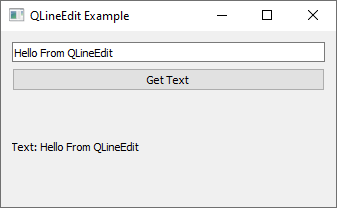
Ce qui affiche après exécution:
Salut rachid,
Pour récupérer le contenu d'un champ QLiEdit, il suffit d'utiliser la méthode line_edit.text()
Voici un exemple complet qui récupère le contenu d'un champ QLineEdit et l'insère dans un widget QLabel PyQt5 à l'aid d'un bouton de commande QPushButton:
import sys
from PyQt5.QtWidgets import QApplication, QWidget, QVBoxLayout, QLineEdit, QPushButton, QLabel

class AppDemo(QWidget):
    def __init__(self):
        super().__init__()
        self.initUI()

    def initUI(self):
        self.setWindowTitle('QLineEdit Example')
        self.setGeometry(100, 100, 300, 200)

        layout = QVBoxLayout()

        self.line_edit = QLineEdit(self)
        layout.addWidget(self.line_edit)

        self.btn = QPushButton('Get Text', self)
        self.btn.clicked.connect(self.on_click)
        layout.addWidget(self.btn)

        self.label = QLabel('Enter text above and click the button', self)
        layout.addWidget(self.label)

        self.setLayout(layout)

    def on_click(self):
        text = self.line_edit.text()
        self.label.setText(f'Text: {text}')

if __name__ == '__main__':
    app = QApplication(sys.argv)
    demo = AppDemo()
    demo.show()
    sys.exit(app.exec_())
Ce qui affiche après exécution:
Cliquez pour un pouce descendu.0Cliquez pour un pouce levé.0
Post Views: 570 504