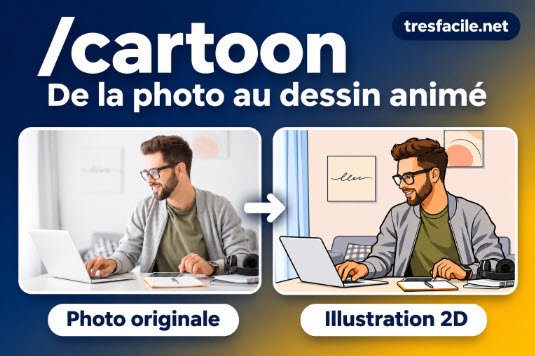
La commande /cartoon est une notation que l'on peut employer dans un prompt pour demander à une intelligence artificielle générative de transformer une photographie, un portrait, un paysage ou une scène en une illustration inspirée du style dessin animé. Cette transformation peut modifier les couleurs, simplifier les formes, accentuer les contours et donner à l'image une apparence artistique tout en conservant les principaux éléments de la scène originale.
Remarque importante : la notation /cartoon n'est pas une commande native universelle de ChatGPT. Elle peut être utilisée comme convention de rédaction d'un prompt ou comme raccourci dans certains outils personnalisés. Dans ChatGPT, il est généralement préférable de formuler explicitement la transformation souhaitée, par exemple : « Transforme cette photographie en illustration de style dessin animé ».
1. À propos de la commande /cartoon
Définition de /cartoon
Le terme anglais Cartoon signifie notamment dessin animé ou dessin humoristique selon le contexte.
Dans le domaine de la création d'images numériques, le terme désigne souvent un rendu graphique caractérisé par des contours marqués, des couleurs stylisées et des formes simplifiées.
La notation /cartoon peut être utilisée pour exprimer rapidement l'intention de transformer une image en illustration de ce type.
Objectif de la transformation Cartoon
L'objectif principal est de produire une nouvelle représentation visuelle d'une photographie ou d'une scène en conservant certains éléments importants :
- La composition générale de l'image.
- Les personnages et leurs positions.
- Les expressions du visage, lorsque cela est demandé.
- Les vêtements et les accessoires.
- Les objets présents dans la scène.
- Les couleurs dominantes, si elles doivent être préservées.
- L'ambiance générale de l'image originale.
Différence entre photographie et illustration Cartoon
| Photographie | Illustration Cartoon |
|---|---|
| Représentation photographique d'une scène. | Représentation artistique stylisée. |
| Textures généralement détaillées. | Textures souvent simplifiées. |
| Variations naturelles de lumière. | Éclairage pouvant être stylisé. |
| Contours souvent peu marqués. | Contours pouvant être accentués. |
| Couleurs issues de la prise de vue. | Couleurs parfois plus vives ou uniformes. |
Comment fonctionne la transformation par IA ?
Un système d'IA générative d'images peut utiliser une photographie comme référence et générer une nouvelle image correspondant à une description textuelle.
Le modèle cherche à respecter simultanément les informations visuelles de l'image fournie et les indications du prompt.
Le résultat dépend du modèle, de la qualité de la photographie, du style demandé et des contraintes précisées.
Différence entre Cartoon et Anime
Le terme Cartoon désigne un ensemble assez large de styles de dessins animés et d'illustrations stylisées.
Le terme Anime est généralement associé à l'animation japonaise et à ses nombreuses traditions graphiques.
Les deux catégories peuvent présenter des caractéristiques communes, mais elles ne désignent pas exactement la même esthétique.
Différence entre Cartoon et Caricature
Une caricature exagère volontairement certains traits d'un personnage, notamment à des fins humoristiques.
Une transformation Cartoon peut au contraire conserver des proportions relativement proches de la photographie originale.
Applications de la transformation Cartoon
- Création d'avatars personnalisés.
- Illustration de supports pédagogiques.
- Création de miniatures YouTube.
- Conception d'affiches et de présentations.
- Illustration de livres pour enfants.
- Création de personnages de bandes dessinées.
- Production de contenus pour les réseaux sociaux.
- Création d'éléments visuels pour les sites Web.
2. Comment utiliser /cartoon pour transformer une image
La transformation d'une photographie en illustration Cartoon peut être réalisée à l'aide d'un outil d'intelligence artificielle prenant en charge la génération ou la modification d'images.
Étape 1 : choisir une photographie
Commencez par sélectionner une photographie suffisamment nette et bien éclairée.
Une photographie contenant un sujet clairement visible facilite généralement la conservation des principaux détails.
Étape 2 : importer l'image
Dans une interface compatible avec la modification d'images, utilisez la fonction permettant de joindre ou d'importer une photographie.
Dans ChatGPT, vous pouvez joindre l'image à votre message lorsque cette fonctionnalité est disponible.
Étape 3 : rédiger le prompt
Le prompt est une instruction textuelle décrivant la transformation souhaitée.
La notation /cartoon peut être utilisée comme préfixe descriptif, mais elle ne garantit pas à elle seule le déclenchement d'une fonctionnalité particulière.
Le texte suivant illustre une demande simple de transformation d'une photographie jointe.
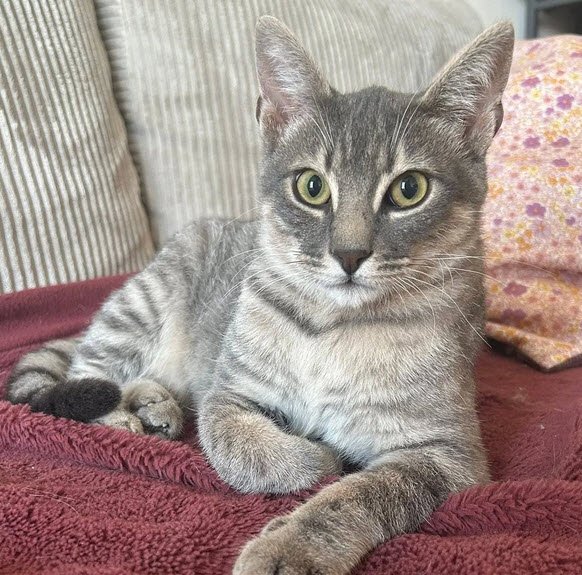
1 2 3 | /cartoon Transforme cette photographie en une illustration de style dessin animé. Conserve les principaux traits de l'image, et la composition originale. |
Output attendu :
Une illustration de style dessin animé représentant le sujet de la photographie, avec des formes simplifiées et des couleurs stylisées.
Étape 4 : préciser le style graphique
Un prompt plus détaillé permet de mieux décrire le rendu recherché.
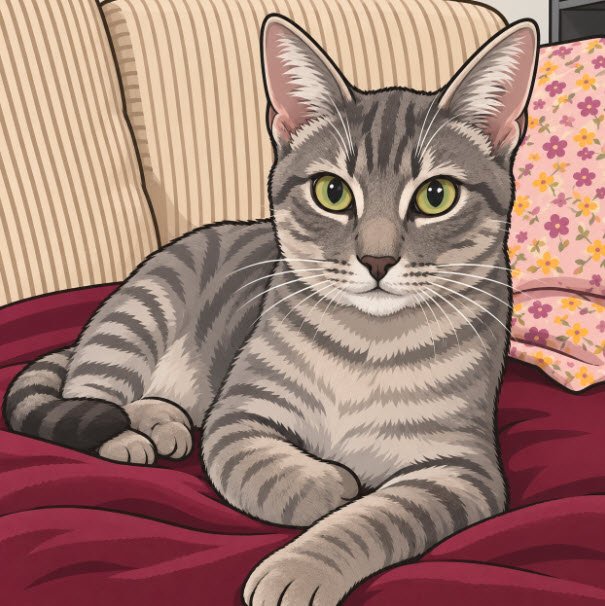
Par exemple, il est possible de demander un dessin animé en deux dimensions, des contours noirs et des couleurs vives. Joignons alors une image à la zone du chat de chatgpt et tapons le prompt suivant:

1 2 3 4 5 6 | /cartoon Transforme cette photographie en illustration 2D. Utilise des contours noirs bien définis, des couleurs vives et des ombres douces. Conserve la pose et les vêtements du personnage. Ajoute un arrière-plan simple et harmonieux. |
Output attendu :
Une illustration 2D avec des contours accentués, des couleurs lumineuses et une représentation stylisée du personnage.

Étape 5 : demander des modifications
Après la génération, il est possible de demander une nouvelle version en précisant les éléments à améliorer.
Le prompt suivant demande de modifier uniquement certains aspects visuels.
1 2 3 4 5 | Conserve le personnage et sa position. Augmente légèrement la luminosité. Rends les contours plus nets. Simplifie l'arrière-plan. Ne modifie pas les vêtements. |
Output attendu :
Une nouvelle version de l'illustration avec un éclairage amélioré, des contours plus nets et un arrière-plan simplifié.
Étape 6 : enregistrer le résultat
Une fois le résultat satisfaisant, utilisez les fonctions de l'outil pour enregistrer ou exporter l'image.
Les formats disponibles peuvent inclure PNG, JPEG ou WebP, selon le service utilisé.
Conseils pour obtenir un meilleur résultat
- Utiliser une photographie nette.
- Préciser le style artistique souhaité.
- Indiquer les éléments qui doivent être conservés.
- Décrire les couleurs et les contours.
- Préciser le type d'arrière-plan.
- Éviter les instructions contradictoires.
- Demander des corrections ciblées si nécessaire.
3. Les différents styles de dessins animés et les applications
La transformation Cartoon ne correspond pas à un seul style graphique. Il existe plusieurs variantes pouvant être choisies selon l'objectif de l'illustration.
Cartoon 2D classique
Le Cartoon 2D utilise généralement des formes simplifiées, des couleurs relativement uniformes et des contours visibles.
Ce style convient particulièrement aux illustrations pédagogiques et aux personnages de bandes dessinées.
Cartoon 3D
Le Cartoon 3D donne une impression de volume grâce à l'éclairage, aux ombres et aux matériaux stylisés.
Il peut être utilisé pour créer des personnages expressifs ou des scènes proches de l'esthétique de certains films d'animation.
Style bande dessinée
Le style Comic Book peut utiliser des contours marqués, des contrastes importants, des trames et des couleurs expressives.
Il convient aux affiches, aux illustrations narratives et aux contenus de communication.
Style Anime
Le style Anime peut utiliser des proportions stylisées, des expressions graphiques marquées et des techniques particulières de représentation des ombres.
Il existe une grande diversité de styles Anime, allant du réalisme stylisé aux personnages fortement simplifiés.
Style Chibi
Le Chibi représente généralement les personnages avec une tête proportionnellement grande et un corps réduit.
Il est souvent utilisé pour créer des personnages expressifs, humoristiques ou décoratifs.
Style Cartoon minimaliste
Le style minimaliste utilise un nombre limité de formes, de couleurs et de détails.
Il convient aux icônes, aux avatars et aux illustrations simples.
Style illustration pédagogique
Ce style privilégie la lisibilité et la représentation claire des éléments importants.
Il peut être utilisé pour illustrer des cours, des fiches pédagogiques ou des présentations.
Tableau comparatif des styles
| Style | Caractéristiques | Applications |
|---|---|---|
| Cartoon 2D | Contours visibles et couleurs simplifiées. | Cours, BD, avatars. |
| Cartoon 3D | Volumes et éclairage stylisé. | Personnages, affiches. |
| Comic Book | Contrastes et rendu graphique expressif. | Bandes dessinées, affiches. |
| Anime | Esthétique inspirée de l'animation japonaise. | Illustrations, personnages. |
| Chibi | Proportions volontairement exagérées. | Stickers, avatars. |
| Minimaliste | Peu de détails et formes simples. | Icônes, interfaces Web. |
Utilisation dans l'enseignement
La transformation Cartoon peut contribuer à produire des illustrations destinées aux ressources pédagogiques numériques.
Un enseignant peut, par exemple, créer des personnages illustrant des situations de communication, des activités scientifiques ou des scénarios éducatifs.
Utilisation pour les sites WordPress
Les illustrations Cartoon peuvent être utilisées dans les articles, les miniatures, les pages d'accueil et les supports promotionnels d'un site WordPress.
Il est recommandé de vérifier la qualité, les dimensions et les droits d'utilisation des images avant leur publication.
Limites et précautions
Une transformation par IA peut modifier involontairement certains détails, comme les expressions, les inscriptions, les objets ou les proportions.
Il convient donc de vérifier le résultat avant toute utilisation professionnelle.
Pour les photographies de personnes, il est important de respecter la vie privée, le droit à l'image et les règles applicables à l'utilisation des photographies.
4. Exemples pratiques et transformation Cartoon avec Python
Il est possible de réaliser une transformation de type Cartoon de deux manières principales : en utilisant une IA générative d'images ou en appliquant des filtres de traitement d'images avec Python.
Les exemples de prompts suivants illustrent la première approche. Les programmes Python présentent ensuite une méthode classique de stylisation avec la bibliothèque Pillow, sans utiliser de modèle génératif.
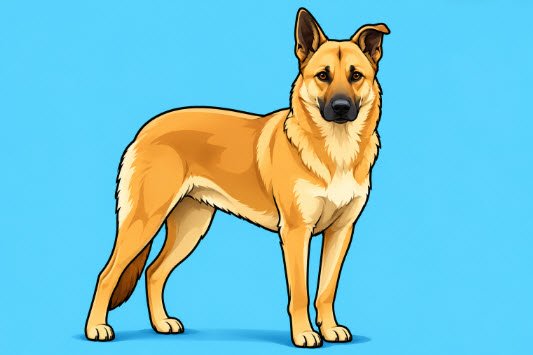
Exemple 1 : transformer un portrait en Cartoon
Le prompt suivant demande de transformer un portrait photographique en illustration Cartoon tout en conservant les caractéristiques essentielles du personnage.
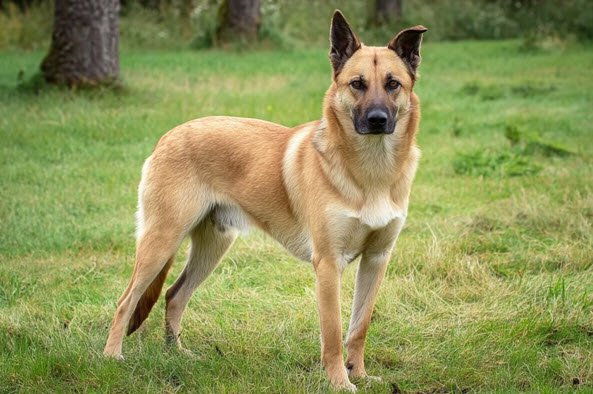
1 2 3 4 5 | /cartoon - Transforme le portrait joint en dessin animé 2D. - Conserve les principaux traits de l'image. - Utilise des contours nets et des couleurs vives. - Ajoute un arrière-plan bleu clair. |
Output attendu :
Un portrait stylisé en dessin animé 2D, avec un arrière-plan bleu clair et des contours accentués.
Exemple 2 : transformer une photographie de classe
Le prompt suivant illustre une transformation destinée à un support pédagogique. Il demande de conserver la disposition générale des personnes et des objets.
1 2 3 4 5 6 7 | /cartoon Transforme cette photographie de classe en illustration pédagogique de style dessin animé. Conserve la disposition des élèves, les tables, les chaises et le tableau. Utilise des couleurs douces et lumineuses. Respecte la composition générale. |
Output attendu :
Une illustration pédagogique représentant la salle de classe avec des élèves et du mobilier stylisés.
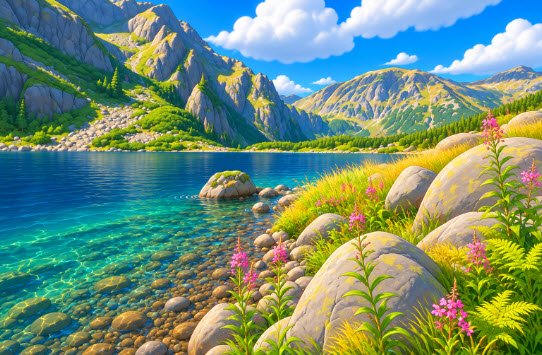
Exemple 3 : transformer un paysage en Cartoon
Le prompt suivant demande une transformation artistique d'un paysage naturel.
1 2 3 4 5 | /cartoon - Transforme ce paysage en illustration Cartoon. - Conserve les montagnes, les arbres et le ciel. - Utilise des couleurs lumineuses, des contours légèrement accentués - Utilise un style de dessin animé 2D. |
ou encore en 3D
1 2 3 4 5 | /cartoon - Transforme ce paysage en illustration Cartoon. - Conserve les montagnes, les arbres et le ciel. - Utilise des couleurs lumineuses, des contours légèrement accentués - Utilise un style de dessin animé 3D. |
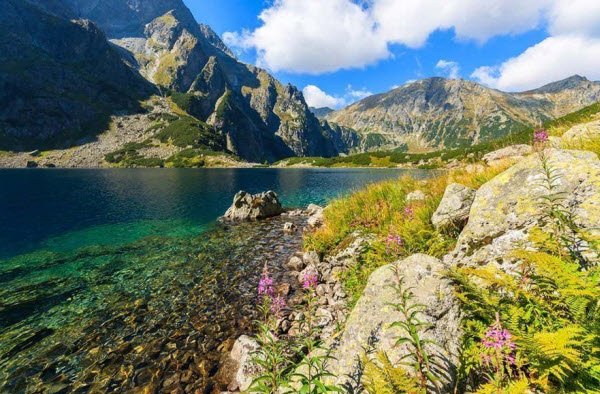
Output attendu :
Un paysage stylisé avec des montagnes, des arbres et un ciel aux couleurs lumineuses.
Exemple 4 : créer une miniature Cartoon pour YouTube
Le prompt suivant décrit une miniature destinée à une vidéo pédagogique. Il précise le format, le personnage et l'organisation des éléments visuels.
1 2 3 4 5 6 7 8 9 | /cartoon Transforme la photographie jointe en personnage Cartoon. Crée une miniature YouTube au format 16:9. Place le personnage sur la gauche. Ajoute un arrière-plan darkblue avec un dégradé vers le jaune. Laisse une zone libre sur la droite pour insérer un titre ultérieurement. Ajoute un padding suffisant autour du personnage. |
Output attendu :
Une miniature au format 16:9 présentant un personnage stylisé à gauche et une zone libre à droite, sur un arrière-plan dégradé.
Exemple 5 : installer Pillow
La bibliothèque Pillow permet de charger, modifier et enregistrer des images avec Python.
La commande suivante doit être exécutée dans un terminal pour installer la bibliothèque.
1 | python -m pip install Pillow |
Output possible :
1 | Successfully installed Pillow |
Le message exact dépend de la version installée et de l'environnement Python.
Exemple 6 : simplifier les couleurs d'une photographie
Le programme suivant ouvre une image nommée photo.jpg et réduit le nombre de couleurs à l'aide de la méthode quantize(). Cette opération permet de créer un effet de couleurs simplifiées proche de certaines illustrations Cartoon.
1 2 3 4 5 | from PIL import Image image = Image.open("photo.jpg").convert("RGB") cartoon = image.quantize(colors=16).convert("RGB") cartoon.save("cartoon_couleurs.png") print("Image enregistrée : cartoon_couleurs.png") |
Output :
1 | Image enregistrée : cartoon_couleurs.png |
Le programme suppose que le fichier photo.jpg se trouve dans le dossier de travail courant.
Exemple 7 : accentuer les contours
Le programme suivant utilise le filtre FIND_EDGES de Pillow pour détecter les contours présents dans une photographie. Le résultat constitue une étape possible de la création d'un effet Cartoon.
1 2 3 4 5 | from PIL import Image, ImageFilter image = Image.open("photo.jpg").convert("RGB") contours = image.filter(ImageFilter.FIND_EDGES) contours.save("contours.png") print("Contours enregistrés : contours.png") |
Output :
1 | Contours enregistrés : contours.png |
Exemple 8 : lisser une photographie
Le programme suivant applique un filtre médian pour atténuer certains petits détails et réduire les variations locales de couleur.
1 2 3 4 5 | from PIL import Image, ImageFilter image = Image.open("photo.jpg").convert("RGB") image_lissee = image.filter(ImageFilter.MedianFilter(size=5)) image_lissee.save("photo_lissee.png") print("Image lissée enregistrée") |
Output :
1 | Image lissée enregistrée |
Exemple 9 : créer un effet Cartoon complet avec Pillow
Le programme suivant combine plusieurs opérations : lissage de l'image, réduction du nombre de couleurs, détection des contours et superposition des contours sur l'image simplifiée.
Le résultat est un effet Cartoon classique obtenu par traitement d'images. Il ne s'agit pas d'une transformation générative par intelligence artificielle.
1 2 3 4 5 6 7 8 9 10 11 12 13 14 | from PIL import Image, ImageFilter, ImageOps, ImageChops image = Image.open("photo.jpg").convert("RGB") image_lissee = image.filter(ImageFilter.MedianFilter(size=5)) couleurs = image_lissee.quantize(colors=24).convert("RGB") gris = image_lissee.convert("L") contours = gris.filter(ImageFilter.FIND_EDGES) contours = ImageOps.invert(contours) contours = contours.point(lambda x: 255 if x > 180 else 0) masque = ImageOps.invert(contours) fond_noir = Image.new("RGB", image.size, "black") cartoon = Image.composite(fond_noir, couleurs, masque) cartoon.save("cartoon_final.png") print("Transformation terminée") print("Fichier créé : cartoon_final.png") |
Output :
1 2 | Transformation terminée Fichier créé : cartoon_final.png |
La qualité du résultat dépend de l'image originale. Les seuils et le nombre de couleurs peuvent être ajustés selon le rendu recherché.
Exemple 10 : comparer les dimensions des images
Le programme suivant vérifie les dimensions de la photographie originale et de l'image transformée afin de confirmer que le traitement n'a pas modifié leur largeur ou leur hauteur.
1 2 3 4 | from PIL import Image originale = Image.open("photo.jpg") cartoon = Image.open("cartoon_final.png") print("Dimensions conservées :", originale.size == cartoon.size) |
Output :
1 | Dimensions conservées : True |
Transformation Cartoon par IA ou par Python classique ?
| Critère | IA générative | Python avec Pillow |
|---|---|---|
| Principe | Génération d'une nouvelle représentation. | Application de filtres sur les pixels. |
| Prompt textuel | Oui, selon l'outil. | Non, pas directement. |
| Styles artistiques | Grande variété possible. | Limités aux traitements programmés. |
| Préservation des détails | Variable selon le modèle. | Structure des pixels transformée directement. |
| Exécution locale | Selon le modèle et l'infrastructure. | Oui, avec Python et Pillow. |
| Connexion Internet | Selon le service utilisé. | Non nécessaire après installation. |
5. À retenir
La notation /cartoon peut être utilisée dans un prompt pour demander la transformation d'une photographie ou d'une scène en illustration de style dessin animé.
Elle ne constitue pas une commande native universelle de ChatGPT et son interprétation dépend de l'outil utilisé.
Une transformation Cartoon peut simplifier les formes, modifier les couleurs, accentuer les contours et donner une apparence artistique à une photographie.
Les principaux styles comprennent le Cartoon 2D, le Cartoon 3D, le Comic Book, l'Anime, le Chibi et les illustrations minimalistes.
Pour obtenir un résultat satisfaisant, il est important de rédiger un prompt précis indiquant les éléments à conserver, le style graphique souhaité et les modifications attendues.
La transformation Cartoon peut être utilisée pour créer des avatars, des illustrations pédagogiques, des miniatures YouTube, des affiches et des images destinées aux sites Web.
La bibliothèque Pillow permet de créer des effets Cartoon avec Python en combinant le lissage, la réduction des couleurs et la détection des contours.
Il faut distinguer les transformations réalisées par IA générative de celles obtenues par des algorithmes classiques de traitement d'images.
Enfin, les images générées ou transformées doivent être vérifiées avant publication, notamment pour contrôler les détails visuels et respecter les droits des personnes représentées.
Auteur : Younes Derfoufi
Lieu de travail : CRMEF OUJDA
Site Web : www.tresfacile.net
Chaine YouTube : https://www.youtube.com/user/InformatiquesFacile
Me contacter : https://www.tresfacile.net/me-contacter/