1. VirtualBox sous Windows : présentation, téléchargement et installation
VirtualBox est un logiciel de virtualisation développé par Oracle qui permet d'exécuter un ou plusieurs systèmes d'exploitation à l'intérieur de Windows sans remplacer le système Windows installé sur l'ordinateur. Grâce à VirtualBox, il est par exemple possible d'utiliser Kali Linux dans une fenêtre Windows comme s'il s'agissait d'un ordinateur indépendant.
Dans ce tutoriel, nous nous intéressons exclusivement à l'utilisation de VirtualBox sous Windows. Windows constitue le système hôte, tandis que Kali Linux constitue le système invité installé à l'intérieur d'une machine virtuelle.
1.1. Principe de fonctionnement de VirtualBox
VirtualBox permet de créer un ordinateur virtuel auquel on attribue une quantité de mémoire RAM, un ou plusieurs processeurs virtuels, un disque dur virtuel, une carte réseau virtuelle et différents périphériques. Ces ressources virtuelles sont fournies à partir des ressources matérielles de l'ordinateur Windows.
Une machine virtuelle fonctionne donc comme un ordinateur indépendant tout en étant exécutée à l'intérieur de Windows. Elle possède son propre système d'exploitation, ses propres logiciels, ses propres fichiers et sa propre configuration.
Cette méthode est particulièrement intéressante pour découvrir Linux et la cybersécurité, car elle permet d'installer Kali Linux sans supprimer Windows, sans modifier directement les partitions Windows et sans mettre en place un double démarrage Windows/Linux.
1.2. Configuration Windows recommandée
Avant d'installer VirtualBox, il faut disposer d'un ordinateur Windows suffisamment performant pour faire fonctionner simultanément Windows et la machine virtuelle Kali Linux. Une configuration possédant au moins 8 Go de RAM est recommandée pour travailler confortablement.
Il faut également disposer de suffisamment d'espace libre sur le disque de l'ordinateur. Dans ce tutoriel, nous utiliserons par exemple un disque virtuel de 50 Go pour Kali Linux.
La virtualisation matérielle du processeur doit également être disponible et activée. Selon le processeur utilisé, cette technologie peut apparaître sous les noms Intel VT-x, Intel Virtualization Technology ou AMD-V.
1.3. Vérifier la virtualisation sous Windows
Sous Windows, une première méthode consiste à ouvrir le Gestionnaire des tâches à l'aide de la combinaison de touches Ctrl + Maj + Échap, puis à sélectionner « Performances » et « Processeur ». Windows indique alors généralement si la virtualisation est activée.
Lorsque cette fonctionnalité est active, on peut notamment trouver l'indication suivante :
1 | Virtualisation : Activé |
Sortie :
1 | La virtualisation matérielle est activée sur l'ordinateur Windows. |
Une deuxième méthode consiste à ouvrir l'Invite de commandes de Windows puis à exécuter la commande suivante. Elle affiche différentes informations concernant la configuration matérielle et logicielle de l'ordinateur.
1 | systeminfo |
Sortie possible :
1 2 | Configuration requise pour Hyper-V : Virtualisation activée dans le microprogramme : Oui |
La sortie exacte peut varier selon la version de Windows et la configuration matérielle. Si la virtualisation est désactivée, il peut être nécessaire de l'activer dans les paramètres BIOS/UEFI de l'ordinateur.
1.4. Télécharger VirtualBox pour Windows
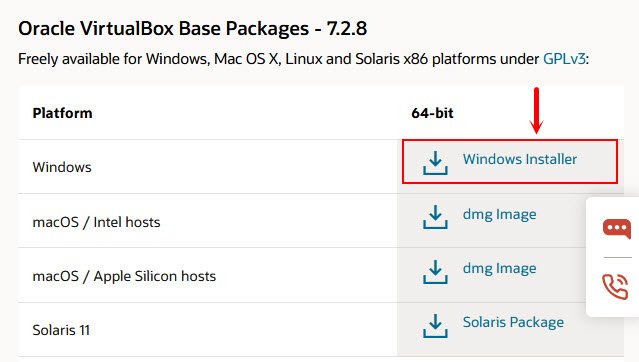
Pour installer Oracle VirtualBox sous Windows, rendez-vous sur le site officiel de VirtualBox puis ouvrez la rubrique consacrée aux téléchargements. Il faut choisir le programme destiné aux ordinateurs Windows, généralement identifié par la mention Windows hosts.
Télécharger VirtualBox pour Windows
Le nom du fichier téléchargé dépend de la version actuellement proposée. Il possède généralement une structure similaire à la suivante :
1.5. Installer VirtualBox sous Windows
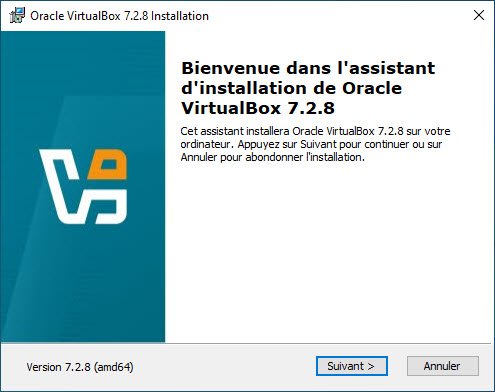
Une fois le téléchargement terminé, double-cliquez sur le fichier d'installation et attendre le lancement du processus d'installation, une fenêtre windows vous demandant l'autorisation de modifier vos système de fichiers s'affiche, cliquez alors sur le bouton Oui.
Une fenêtre de bienvenue dans l'assistant d'installation de Oracle VirtualBox. Cet assistant installera Oracle VirtualBox sur votre ordinateur. Appuyez sur Suivant pour continuer ou sur Annuler pour abandonner l'installation:
Windows peut afficher une fenêtre du Contrôle de compte d'utilisateur demandant l'autorisation d'exécuter le programme. Acceptez uniquement si le programme a bien été téléchargé depuis la source officielle.
L'assistant d'installation de VirtualBox apparaît. Cliquez sur Next pour poursuivre l'installation. Pour une installation classique, les composants proposés par défaut peuvent généralement être conservés.
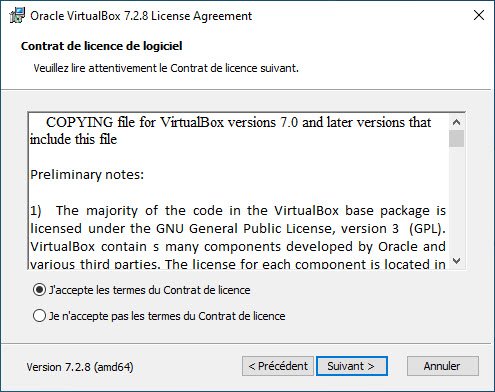
Une fenêtre «Installation personnalisée» s’affiche. Elle permet de choisir les composants de VirtualBox 7.2.8 à installer ainsi que le dossier dans lequel le logiciel sera installé. Par défaut, les principaux composants sont sélectionnés, notamment la prise en charge USB, les fonctionnalités réseau et le support Python. Le dossier d’installation proposé est C:\Program Files\Oracle\VirtualBox\. Pour une installation classique, il est recommandé de conserver les options sélectionnées et l’emplacement par défaut, puis de cliquer sur «Suivant».
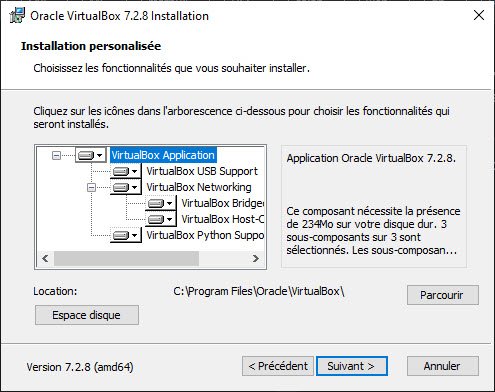
VirtualBox installe le programme principal ainsi que différents composants permettant notamment la gestion des périphériques et des interfaces réseau virtuelles. Vous avez aussi la possibilité de changer l'emplacement de l'installation par défaut et choisir un autre emplacement de votre choix.
Pendant l'installation des composants réseau, Windows peut brièvement interrompre certaines connexions réseau. Cette interruption est normalement temporaire.
Une fenêtre d’avertissement concernant les interfaces réseau s’affiche. VirtualBox indique que l’installation de ses fonctionnalités réseau va réinitialiser temporairement la connexion réseau de Windows. Pendant quelques secondes, la connexion à Internet ou au réseau local peut donc être interrompue, puis elle sera automatiquement rétablie une fois les composants réseau installés.
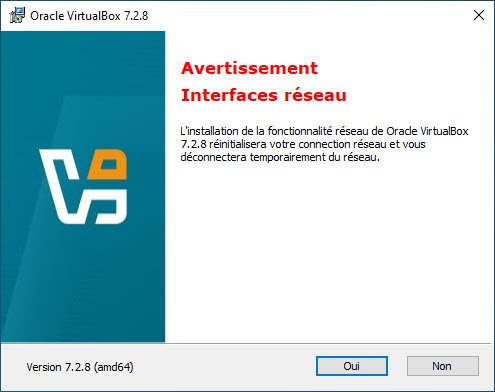
Cette opération est normale : VirtualBox doit installer ses propres adaptateurs et pilotes réseau virtuels afin de permettre aux machines virtuelles, comme Kali Linux, d’accéder au réseau et à Internet.
Pour poursuivre l’installation avec les fonctionnalités réseau de VirtualBox, cliquez sur « Oui ».
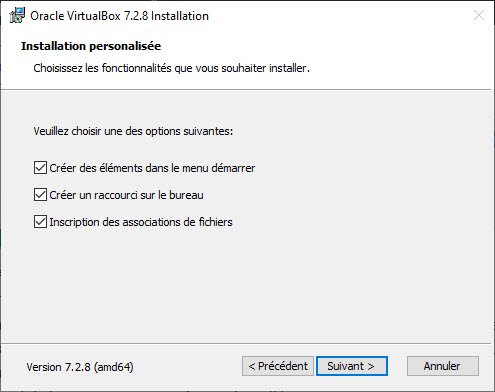
Une fenêtre « Installation personnalisée » s’affiche et permet de choisir quelques options supplémentaires concernant l’intégration de VirtualBox dans Windows. Trois options sont proposées :
- Créer des éléments dans le menu Démarrer : ajoute VirtualBox au menu Démarrer de Windows afin de pouvoir le lancer facilement.
- Créer un raccourci sur le bureau : place une icône VirtualBox directement sur le bureau.
- Inscription des associations de fichiers : associe à VirtualBox les types de fichiers qu’il sait ouvrir, notamment ceux utilisés pour les machines virtuelles.
Par défaut, les trois options sont cochées. Il est recommandé de conserver cette configuration, puis de cliquer sur « Suivant » pour poursuivre l’installation.
Poursuivez l'installation jusqu'à l'apparition du bouton Install, puis autorisez l'installation des pilotes VirtualBox si Windows demande une confirmation.
Une fenêtre indique que l’installation d’Oracle VirtualBox 7.2.8 est terminée avec succès. VirtualBox est désormais installé sur l’ordinateur et prêt à être utilisé.
L’option « Démarrer Oracle VirtualBox 7.2.8 après l’installation » est cochée par défaut. En la conservant, VirtualBox sera automatiquement lancé dès la fermeture de l’assistant.
Cliquez sur « Terminer » pour fermer l’assistant d’installation et ouvrir VirtualBox.
1.6. Premier lancement de VirtualBox
Lancez VirtualBox depuis le menu Démarrer de Windows. La fenêtre principale affiche les machines virtuelles disponibles. Lors de la première utilisation, aucune machine virtuelle n'est normalement encore présente.
VirtualBox est maintenant prêt à créer la machine virtuelle dans laquelle sera installé Kali Linux. Kali Linux utilisera un disque dur virtuel enregistré sous la forme de fichiers sur le disque Windows, ce qui évite de modifier directement les partitions principales de Windows.
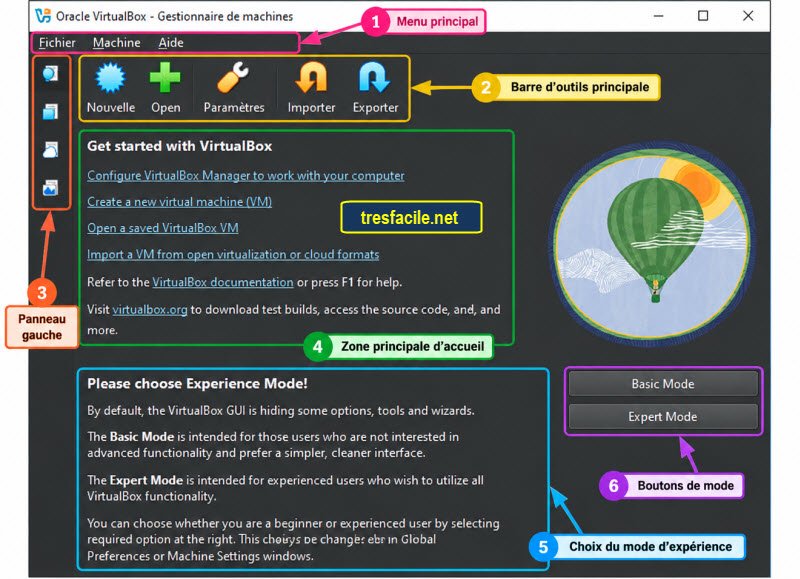
Légende de l’interface de VirtualBox
- Menu principal : il contient les principales commandes permettant de gérer VirtualBox et les machines virtuelles à travers les menus Fichier, Machine et Aide.
- Barre d’outils principale : elle donne un accès rapide aux opérations courantes. Le bouton Nouvelle permet de créer une nouvelle machine virtuelle, Open d’ouvrir une machine existante, Paramètres de configurer VirtualBox, tandis que Importer et Exporter permettent respectivement d’importer ou d’exporter des machines virtuelles.
- Panneau gauche : cette zone permet d’accéder aux différentes vues et, après leur création, de retrouver et gérer les machines virtuelles installées.
- Zone principale d’accueil : elle présente plusieurs raccourcis utiles pour commencer à utiliser VirtualBox, notamment la création d’une nouvelle machine virtuelle, l’ouverture d’une machine existante, l’importation d’une machine virtuelle et l’accès à la documentation.
- Choix du mode d’expérience : VirtualBox propose deux niveaux d’utilisation. Le Basic Mode fournit une interface simplifiée en masquant certaines options avancées, tandis que le Expert Mode donne accès à davantage de fonctionnalités et de paramètres.
- Boutons de sélection du mode : cliquez sur Basic Mode pour utiliser une interface plus simple, particulièrement adaptée à une première prise en main, ou sur Expert Mode pour afficher les fonctionnalités avancées de VirtualBox. Pour une première installation de Kali Linux, le Basic Mode est suffisant et permet de suivre plus facilement les différentes étapes de création de la machine virtuelle.
2. Installation de Kali Linux sur VirtualBox
Kali Linux est une distribution GNU/Linux basée sur Debian et principalement destinée aux domaines de la cybersécurité, de l'administration système, de l'analyse réseau et des tests de sécurité réalisés dans un cadre autorisé. Son installation dans VirtualBox permet de disposer d'un environnement Kali Linux complet sans remplacer Windows.
2.1. Télécharger la machine virtuelle Kali Linux pour VirtualBox
La première étape consiste à télécharger Kali Linux depuis son site officiel. Kali propose plusieurs types d'images selon la méthode d'installation souhaitée. Dans ce tutoriel, nous n'utiliserons pas une image ISO d'installation : nous utiliserons directement la machine virtuelle préconfigurée pour VirtualBox proposée officiellement par Kali Linux.
Cette solution permet d'éviter la création manuelle du disque virtuel et l'installation complète du système à partir d'une image ISO. La machine virtuelle Kali Linux est déjà préparée pour fonctionner avec VirtualBox.
Sur le site officiel de Kali Linux, accédez à la rubrique Pre-built Virtual Machines, puis choisissez VirtualBox et téléchargez la version stable destinée à l'architecture amd64.
Après avoir accédé à la page de téléchargement officielle de Kali Linux, la rubrique « Choose your Platform » propose plusieurs méthodes permettant d'utiliser le système. Pour une utilisation avec VirtualBox, deux choix principaux apparaissent : Installer Images et Virtual Machines.
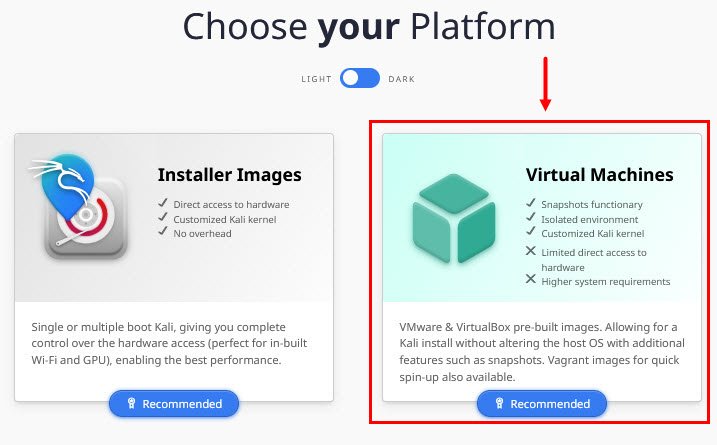
L'option Installer Images permet de télécharger une image ISO de Kali Linux. Cette méthode nécessite ensuite de créer manuellement une nouvelle machine virtuelle dans VirtualBox, de configurer son disque virtuel, sa mémoire et ses processeurs, puis d'effectuer l'installation complète de Kali Linux à partir de l'image ISO.
L'option Virtual Machines, située à droite, fournit au contraire des machines virtuelles Kali Linux déjà préparées, notamment pour VirtualBox et VMware. Cette méthode évite d'effectuer manuellement toute l'installation du système et simplifie considérablement sa mise en place.
Dans ce tutoriel, nous choisissons donc Virtual Machines. En cliquant sur cette dernière, vous serez invité à choisir le type de machine virtuelle:
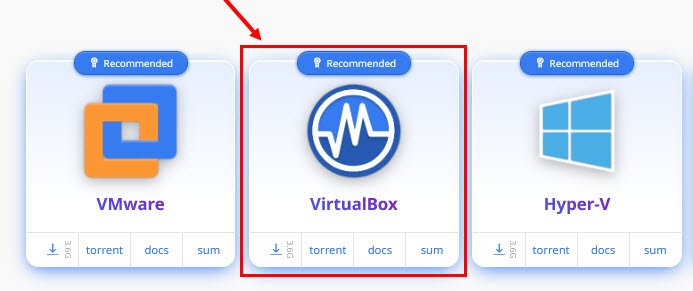
Vous remarquez alors que Kali Linux propose plusieurs machines virtuelles préconfigurées selon le logiciel de virtualisation utilisé : VMware, VirtualBox ou Hyper-V. Puisque nous avons installé Oracle VirtualBox sous Windows, sélectionnez « VirtualBox », puis cliquez sur l’icône de téléchargement ↓ pour télécharger directement l’archive de la machine virtuelle Kali Linux.
Le fichier téléchargé se présente sous la forme d'une archive compressée, par exemple :
1 | kali-linux-2026.2-virtualbox-amd64.7z |
Après le téléchargement, décompressez cette archive dans le dossier dans lequel vous souhaitez conserver votre machine virtuelle. Vous aurez donc deux fichiers à stocker dans un répertoire de votre machine Window:
1 2 3 | kali-linux-2026.2-virtualbox-amd64.vbox kali-linux-2026.2-virtualbox-amd64.vdi |
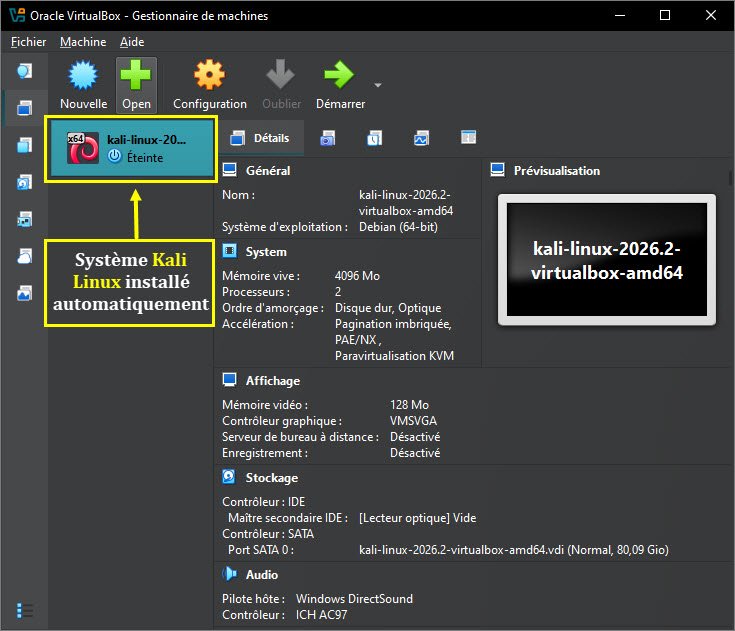
Après avoir décompressé l’archive téléchargée, aucune création manuelle de machine virtuelle n’est nécessaire. La machine Kali Linux est déjà préparée pour VirtualBox. Il suffit de double-cliquer sur le fichier kali-linux-2026.2-virtualbox-amd64.vbox présent dans le dossier extrait. VirtualBox démarre alors automatiquement et ajoute la machine virtuelle Kali Linux à son gestionnaire. Le fichier kali-linux-2026.2-virtualbox-amd64.vdi situé dans le même dossier, constitue le disque dur virtuel contenant le système Kali Linux déjà installé.
En double cliquant sur le fichier : kali-linux-2026.2-virtualbox-amd64.vbox , la machine VirtualBox s'ouvre automatiquement avec un système Kali Linux installé et préconfiguré:
3. Configuration de la machine virtuelle Kali Linux
Cliquez alors sur l'icône de configuration sorte de roue denté en haut pour accéder à la configuration du système et pouvoir paramétrer les valeurs de: la mémoire RAM, nombre de processeurs, stockage disque ... ces paramètres peuvent être modifier à tout moment:
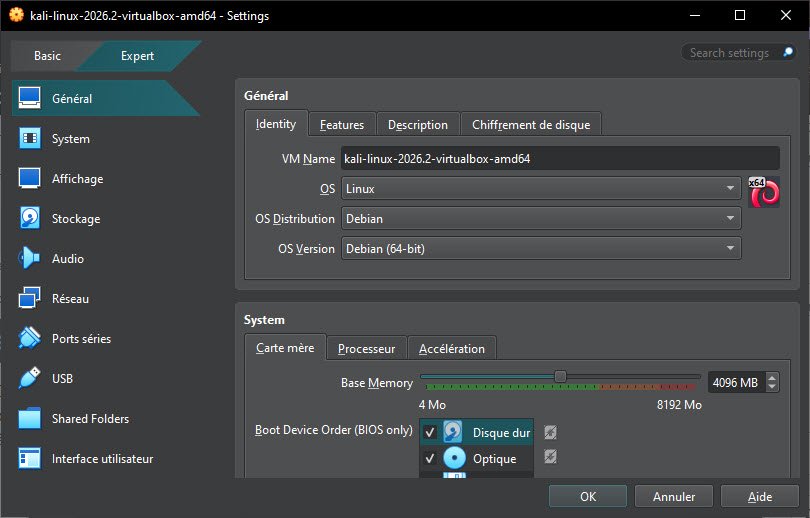
Avant de commencer l'installation, il faut attribuer à Kali Linux une partie des ressources matérielles disponibles sur l'ordinateur Windows. Ces ressources seront principalement utilisées lorsque la machine virtuelle est en fonctionnement.
3.1. Attribuer la mémoire RAM
Une valeur de 4096 Mo, soit 4 Go de RAM, constitue une configuration confortable pour une utilisation pédagogique de Kali Linux lorsque l'ordinateur Windows dispose d'une quantité suffisante de mémoire.
1 | Mémoire RAM : 4096 Mo |
Sortie :
1 | Mémoire attribuée à Kali Linux : 4 Go |
Il faut éviter d'attribuer une quantité excessive de mémoire à Kali Linux. Windows doit conserver suffisamment de RAM pour continuer à fonctionner correctement pendant l'utilisation de la machine virtuelle.
3.2. Attribuer les processeurs virtuels
VirtualBox permet également d'attribuer plusieurs processeurs virtuels à Kali Linux. Pour commencer, deux processeurs virtuels constituent généralement une configuration suffisante.
1 | Processeurs virtuels : 2 |
3.3. Créer le disque dur virtuel
Kali Linux doit disposer d'un disque dur virtuel sur lequel seront enregistrés le système, les logiciels et les fichiers de l'utilisateur. Dans cet exemple, nous créons un disque virtuel d'une capacité maximale de 50 Go.
1 2 | Disque dur virtuel : 50 Go Allocation : dynamique |
Avec une allocation dynamique, le fichier représentant le disque virtuel augmente progressivement selon la quantité de données réellement enregistrées par Kali Linux. Il peut évoluer jusqu'à la capacité maximale configurée.
3.4. Configurer le réseau
Pour une première installation, le mode réseau NAT constitue généralement la configuration la plus simple. Kali Linux pourra accéder à Internet en utilisant indirectement la connexion réseau de Windows.
1 | Mode réseau : NAT |
VirtualBox propose également des modes réseau plus avancés, mais le mode NAT est généralement suffisant pour installer Kali Linux, effectuer ses mises à jour et commencer son utilisation.
4. Premier démarrage de Kali Linux
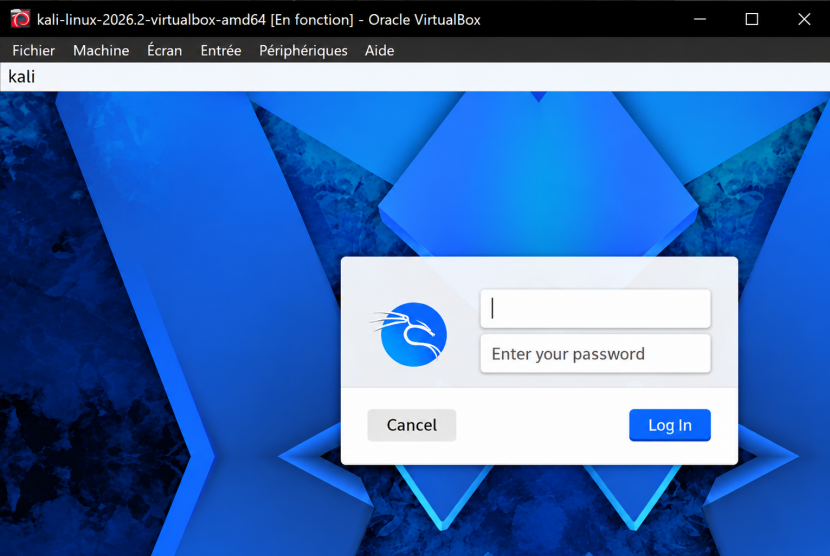
Pour démarrer Kali Linux, il suffit maintenant de cliquer sur l'icône petit triangle vert en haut et attendre quelques secondes voir quelques minutes selon la vitesse de votre processeur. Une fois le système démarré, une petite fenêtre d'authentification s'ouvre demandant un nom d'utilisateur et un mot de passe. Kali Linux propose par défaut les identifiants:
- User : kali
- pass : kali
4.2. Vérifier le système
Une fois connecté, ouvrez le Terminal. La commande suivante permet d'afficher des informations concernant le noyau Linux, le nom de la machine et l'architecture du système.
1 | uname -a |
Sortie possible :
1 | Linux kali 6.x.x-kali-amd64 #1 SMP PREEMPT_DYNAMIC x86_64 GNU/Linux |
Le numéro exact du noyau varie selon la version de Kali Linux installée et les mises à jour disponibles.
5. À retenir !
VirtualBox permet d'installer Kali Linux dans une machine virtuelle fonctionnant directement sous Windows. Cette méthode évite de remplacer Windows, de modifier directement ses partitions ou de mettre en place un double démarrage.
La première étape consiste à installer VirtualBox sous Windows et à vérifier que la virtualisation matérielle du processeur est activée. Une fois VirtualBox opérationnel, l'image ISO de Kali Linux peut être téléchargée et associée à une nouvelle machine virtuelle.
La machine virtuelle doit disposer de ressources suffisantes. Une configuration comprenant par exemple 4 Go de RAM, 2 processeurs virtuels et un disque virtuel de 50 Go convient à de nombreux usages pédagogiques, à condition que l'ordinateur Windows possède lui-même suffisamment de ressources.
Le mode réseau NAT permet à Kali Linux d'accéder facilement à Internet à travers la connexion de Windows. Il constitue donc une configuration adaptée aux premières utilisations de Kali Linux dans VirtualBox.
Après l'installation, il est conseillé d'effectuer les mises à jour, d'installer les composants invités de VirtualBox et de créer un instantané de l'installation propre. Cette sauvegarde de l'état de la machine virtuelle facilite la restauration du système en cas de problème.
Kali Linux contient de nombreux outils destinés à la cybersécurité et aux tests de sécurité. Ces outils doivent être utilisés uniquement sur des ordinateurs, applications, équipements et réseaux dont vous êtes propriétaire ou pour lesquels vous disposez d'une autorisation explicite.
Auteur : Younes Derfoufi
Lieu de travail : CRMEF OUJDA
Site Web : www.tresfacile.net
Chaine YouTube : https://www.youtube.com/user/InformatiquesFacile
Me contacter : https://www.tresfacile.net/me-contacter/