- Amélioration générale de l'image
- Netteté, flou et résolution
- Restauration d'images anciennes
- Colorisation et traitement des couleurs
- Luminosité, contraste et exposition
- Réduction du bruit et des défauts
- Correction des portraits et visages
- Suppression d'éléments indésirables
- Ajout et remplacement d'éléments
- Arrière-plan et détourage
- Recadrage, dimensions et composition
- Perspective, orientation et géométrie
- Texte présent dans les images
- Transformation du style
- Corrections photographiques spécialisées
- Documents, captures d'écran et images pédagogiques
- Retouches locales et modifications sélectives
- Conservation de l'image originale
1. Amélioration générale de l'image
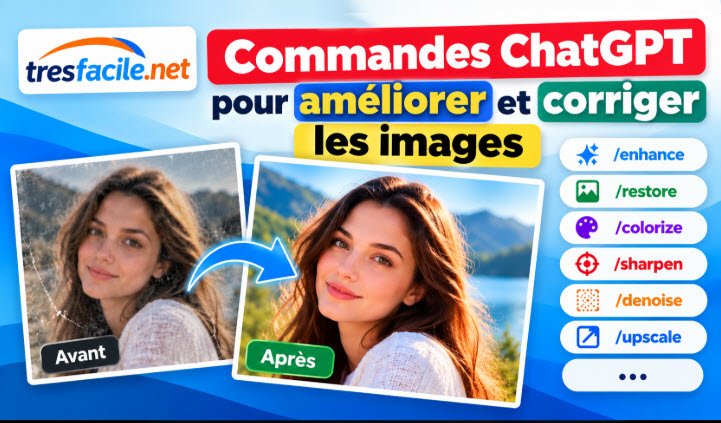
- /enhance : améliorer globalement la qualité d'une image.
- /auto-enhance : effectuer automatiquement plusieurs corrections.
- /quality-enhance : améliorer la qualité visuelle générale.
- /image-enhance : optimiser une image existante.
- /clarify : rendre une image plus claire et plus lisible.
- /refine : affiner les détails et améliorer le rendu général.
- /cleanup : nettoyer les défauts visuels d'une image.
- /polish : donner un rendu plus propre et professionnel.
- /improve-details : améliorer les petits détails de l'image.
- /detail-enhance : accentuer les détails fins.
- /texture-enhance : améliorer les textures.
- /realism-enhance : rendre une image plus réaliste.
- /photo-enhance : améliorer spécifiquement une photographie.
- /professionalize : donner un aspect plus professionnel à l'image.
2. Netteté, flou et résolution
- /sharpen : augmenter la netteté.
- /unblur : réduire le flou.
- /deblur : corriger une image floue.
- /focus : améliorer la perception de mise au point.
- /refocus : reconstruire une apparence mieux focalisée.
- /detail : renforcer les détails visibles.
- /super-resolution : reconstruire une image avec davantage de détails apparents.
- /upscale : produire une version de plus grande résolution.
- /upscale-2x : demander un agrandissement par un facteur 2.
- /upscale-4x : demander un agrandissement par un facteur 4.
- /high-resolution : produire une version haute résolution.
- /hd : améliorer l'image vers un rendu haute définition.
- /remaster : recréer une version modernisée et plus nette.
3. Restauration d'images anciennes
- /restore : restaurer globalement une image détériorée.
- /photo-restore : restaurer une photographie ancienne.
- /old-photo-restore : restaurer une vieille photographie.
- /repair : réparer les parties endommagées.
- /damage-repair : corriger les dommages visibles.
- /scratch-removal : supprimer les rayures.
- /remove-scratches : supprimer les griffures et rayures.
- /remove-dust : éliminer les poussières.
- /remove-spots : supprimer les taches.
- /remove-stains : corriger les taches et salissures.
- /remove-creases : supprimer les marques de pliure.
- /repair-tears : reconstruire les parties déchirées.
- /repair-missing-parts : reconstruire les zones manquantes.
- /restore-details : reconstruire les détails détériorés.
- /restore-faded-photo : restaurer une photo délavée.
- /restore-colors : récupérer l'apparence des couleurs détériorées.
- /restore-contrast : restaurer le contraste d'une vieille photo.
4. Colorisation et traitement des couleurs
- /colorize : coloriser une image noir et blanc.
- /recolor : changer les couleurs d'une image.
- /color-correct : corriger les couleurs.
- /color-balance : équilibrer les couleurs.
- /white-balance : corriger la balance des blancs.
- /color-enhance : rendre les couleurs plus riches.
- /vibrance : renforcer intelligemment les couleurs.
- /saturate : augmenter la saturation.
- /desaturate : réduire la saturation.
- /grayscale : convertir l'image en niveaux de gris.
- /black-and-white : convertir l'image en noir et blanc.
- /warm : donner une dominante chaude.
- /cool : donner une dominante froide.
- /change-color : modifier la couleur d'un objet précis.
- /replace-color : remplacer une couleur par une autre.
- /palette-change : modifier la palette générale.
- /match-colors : harmoniser les couleurs avec une image de référence.
- /color-grade : appliquer un étalonnage colorimétrique.
- /cinematic-color : appliquer un rendu colorimétrique cinématographique.
5. Luminosité, contraste et exposition
- /brighten : éclaircir l'image.
- /darken : assombrir l'image.
- /exposure : corriger l'exposition.
- /fix-exposure : corriger une mauvaise exposition.
- /contrast : modifier le contraste.
- /increase-contrast : augmenter le contraste.
- /reduce-contrast : diminuer le contraste.
- /highlight-recovery : récupérer visuellement les hautes lumières.
- /shadow-recovery : améliorer les zones sombres.
- /fix-shadows : corriger les ombres.
- /fix-highlights : corriger les zones trop lumineuses.
- /lighting-enhance : améliorer l'éclairage.
- /relight : recréer ou modifier l'éclairage.
- /soft-light : appliquer un éclairage plus doux.
- /studio-light : donner un éclairage de studio.
- /natural-light : recréer un éclairage naturel.
6. Réduction du bruit et des défauts
- /denoise : réduire le bruit numérique.
- /noise-reduction : supprimer le bruit numérique excessif.
- /remove-grain : réduire le grain.
- /remove-artifacts : réduire les artefacts visuels.
- /jpeg-artifact-removal : corriger les artefacts JPEG.
- /compression-fix : réduire les défauts liés à la compression.
- /pixelation-fix : atténuer la pixellisation.
- /depixelate : reconstruire une apparence moins pixellisée.
- /banding-fix : atténuer les bandes visibles dans les dégradés.
- /moire-removal : réduire les motifs de moiré.
- /cleanup-background : nettoyer les imperfections de l'arrière-plan.
7. Correction des portraits et visages
- /face-enhance : améliorer la qualité d'un visage.
- /face-restore : restaurer un visage dégradé.
- /face-sharpen : améliorer la netteté du visage.
- /portrait-enhance : améliorer un portrait.
- /skin-retouch : retoucher la peau.
- /skin-smooth : lisser légèrement la peau.
- /remove-blemishes : supprimer les imperfections cutanées.
- /remove-red-eye : corriger les yeux rouges.
- /eye-enhance : améliorer les yeux.
- /teeth-whiten : éclaircir les dents.
- /hair-enhance : améliorer les détails des cheveux.
- /beauty-retouch : appliquer une retouche beauté.
- /natural-retouch : effectuer une retouche en conservant un aspect naturel.
- /passport-photo : adapter le portrait à un style photo d'identité.
- /headshot : transformer ou améliorer le portrait en photo professionnelle.
8. Suppression d'éléments indésirables
- /remove-object : supprimer un objet.
- /object-removal : effacer un élément indésirable.
- /remove-person : supprimer une personne.
- /remove-background-object : supprimer un objet de l'arrière-plan.
- /remove-text : supprimer du texte.
- /remove-logo : supprimer un logo lorsque son retrait est approprié.
- /remove-shadow : supprimer une ombre.
- /remove-reflection : réduire ou supprimer un reflet.
- /remove-glare : supprimer les reflets lumineux gênants.
- /remove-clutter : simplifier une scène encombrée.
- /clean-background : nettoyer l'arrière-plan.
- /erase : effacer une zone sélectionnée.
- /object-cleanup : nettoyer les éléments parasites autour d'un objet.
9. Ajout et remplacement d'éléments
- /add-object : ajouter un objet.
- /insert-object : insérer un nouvel élément.
- /replace-object : remplacer un objet.
- /swap-object : échanger un élément contre un autre.
- /add-person : ajouter une personne.
- /replace-background : remplacer l'arrière-plan.
- /add-background : créer un nouvel arrière-plan.
- /add-text : ajouter du texte.
- /replace-text : remplacer un texte présent dans l'image.
- /add-logo : ajouter un logo.
- /add-shadow : ajouter une ombre.
- /add-reflection : ajouter un reflet.
- /add-details : ajouter des détails à une zone.
- /fill-missing-area : reconstruire une zone manquante.
10. Arrière-plan et détourage
- /remove-background : supprimer l'arrière-plan.
- /transparent-background : créer un fond transparent.
- /background-transparent : rendre le fond transparent.
- /background-blur : flouter l'arrière-plan.
- /background-cleanup : nettoyer le fond.
- /background-replace : remplacer le décor.
- /background-color : changer la couleur du fond.
- /white-background : placer le sujet sur un fond blanc.
- /black-background : placer le sujet sur un fond noir.
- /studio-background : créer un fond de studio.
- /cutout : détourer le sujet.
- /isolate-subject : isoler le sujet principal.
- /extract-object : extraire visuellement un objet de son environnement.
11. Recadrage, dimensions et composition
- /crop : recadrer l'image.
- /smart-crop : recadrer en conservant le sujet principal.
- /resize : modifier les dimensions.
- /expand : agrandir la scène autour de l'image.
- /outpaint : prolonger l'image au-delà de ses limites actuelles.
- /extend : étendre l'image.
- /reframe : modifier le cadrage.
- /recompose : réorganiser la composition.
- /center-subject : recentrer le sujet.
- /zoom-out : montrer davantage d'environnement autour du sujet.
- /zoom-in : cadrer plus près du sujet.
- /portrait-format : adapter l'image au format portrait.
- /landscape-format : adapter l'image au format paysage.
- /square-format : adapter l'image au format carré.
- /aspect-ratio : changer le rapport largeur/hauteur.
12. Perspective, orientation et géométrie
- /rotate : faire pivoter l'image.
- /straighten : redresser une image inclinée.
- /perspective-correction : corriger la perspective.
- /keystone-correction : corriger les déformations de perspective.
- /horizon-fix : remettre l'horizon droit.
- /distortion-fix : corriger les déformations.
- /lens-correction : corriger visuellement les déformations d'objectif.
- /fisheye-correction : atténuer une déformation de type fisheye.
- /flip-horizontal : inverser horizontalement l'image.
- /flip-vertical : inverser verticalement l'image.
13. Texte présent dans les images
- /fix-text : corriger du texte mal généré.
- /replace-text : remplacer un texte.
- /remove-text : retirer du texte.
- /add-text : ajouter du texte.
- /correct-spelling : corriger les fautes dans le texte de l'image.
- /translate-text : traduire le texte tout en conservant l'image.
- /text-enhance : rendre les inscriptions plus lisibles.
- /text-sharpen : améliorer la netteté apparente des caractères.
- /label-fix : corriger les étiquettes d'un schéma.
- /typography-fix : améliorer la typographie.
- /layout-preserve-translate : traduire le texte en conservant la mise en page.
14. Transformation du style
- /restyle : changer le style général de l'image.
- /style-transfer : reprendre le style visuel d'une image de référence.
- /photorealistic : convertir l'image vers un rendu photoréaliste.
- /realistic : rendre l'image plus réaliste.
- /illustration : convertir l'image en illustration.
- /cartoon : transformer l'image en dessin cartoon.
- /comic : appliquer un style bande dessinée.
- /sketch : transformer l'image en croquis.
- /pencil-sketch : créer un rendu de dessin au crayon.
- /watercolor : transformer l'image en aquarelle.
- /oil-painting : transformer l'image en peinture à l'huile.
- /digital-art : appliquer un rendu d'art numérique.
- /3d-render : recréer l'image sous forme de rendu 3D.
- /pixel-art : transformer l'image en pixel art.
- /minimalist : simplifier l'image vers un style minimaliste.
- /vintage : donner une apparence ancienne.
- /retro : appliquer un style rétro.
- /cinematic : donner un rendu cinématographique.
- /modernize : moderniser le style visuel.
15. Corrections photographiques spécialisées
- /hdr : créer un rendu de type HDR.
- /dynamic-range : améliorer la dynamique apparente de l'image.
- /low-light-enhance : améliorer une photo prise dans de mauvaises conditions de luminosité.
- /night-enhance : améliorer une photographie de nuit.
- /fog-removal : réduire la brume.
- /dehaze : augmenter la visibilité dans une scène brumeuse.
- /reflection-fix : corriger les reflets gênants.
- /glare-removal : réduire les zones d'éblouissement.
- /motion-blur-fix : tenter de reconstruire une image affectée par un flou de mouvement.
- /depth-of-field : modifier l'apparence de la profondeur de champ.
- /background-bokeh : créer un flou d'arrière-plan de type bokeh.
- /studio-enhance : donner un rendu photographique de studio.
16. Documents, captures d'écran et images pédagogiques
- /scan-enhance : améliorer l'apparence d'un document numérisé.
- /document-cleanup : nettoyer l'image d'un document.
- /document-straighten : redresser un document photographié.
- /white-page : rendre le fond d'une feuille plus propre et blanc.
- /diagram-cleanup : nettoyer un schéma.
- /diagram-enhance : améliorer la lisibilité d'un diagramme.
- /chart-enhance : améliorer la lisibilité d'un graphique.
- /screenshot-enhance : améliorer une capture d'écran.
- /text-legibility : rendre les textes plus lisibles.
- /line-enhance : renforcer les traits d'un schéma ou d'un dessin.
- /icon-enhance : améliorer les icônes.
- /infographic-enhance : améliorer une infographie.
- /infographic-cleanup : corriger et simplifier une infographie.
17. Retouches locales et modifications sélectives
- /inpaint : modifier ou reconstruire uniquement une zone de l'image.
- /mask-edit : modifier une zone définie par un masque.
- /selective-edit : appliquer une modification localisée.
- /local-enhance : améliorer uniquement une partie de l'image.
- /local-color : modifier la couleur d'une zone précise.
- /local-sharpen : accentuer uniquement une zone.
- /local-lighting : modifier localement l'éclairage.
- /local-replace : remplacer uniquement l'élément sélectionné.
- /preserve-rest : modifier la zone demandée tout en conservant le reste.
- /edit-only-selected-area : ne modifier que la zone sélectionnée.
18. Conservation de l'image originale
- /preserve-layout : conserver exactement la mise en page.
- /preserve-composition : conserver la composition originale.
- /preserve-face : conserver le visage sans le modifier.
- /preserve-identity : conserver l'identité de la personne.
- /preserve-text : conserver les textes existants.
- /preserve-colors : conserver les couleurs originales.
- /preserve-background : conserver l'arrière-plan.
- /preserve-dimensions : conserver les dimensions originales.
- /preserve-aspect-ratio : conserver le rapport largeur/hauteur.
- /no-resize : ne pas redimensionner l'image.
- /no-crop : ne pas recadrer l'image.
- /edit-only : ne modifier que l'élément demandé.
- /keep-everything-else : conserver tout le reste de l'image à l'identique.
Auteur : Younes Derfoufi
Lieu de travail : CRMEF OUJDA
Site Web : www.tresfacile.net
Chaine YouTube : https://www.youtube.com/user/InformatiquesFacile
Me contacter : https://www.tresfacile.net/me-contacter/